Everkeep
Un álbum privado de recuerdos del bebé para Android y iPhone. Sin cuenta, sin suscripción.
Ver EverkeepViaPDF reúne trece herramientas PDF sin conexión para el teléfono Android que ya tienes. Combina archivos (Combinar), saca páginas (Dividir) y reduce un PDF a un tamaño que puedes ver. También: Imágenes a PDF, Organizar páginas, Escala de grises, Recortar márgenes, Numerar páginas, PDF a imágenes, Sello de texto y Quitar contraseña (para una contraseña que conoces; Android 15 y posteriores). Sin cuenta. Sin subir archivos. La primera exportación es gratis.
Descarga gratis. Para desbloquear todo el conjunto, pago único: Google Play muestra el precio de tu país. Sin suscripción.
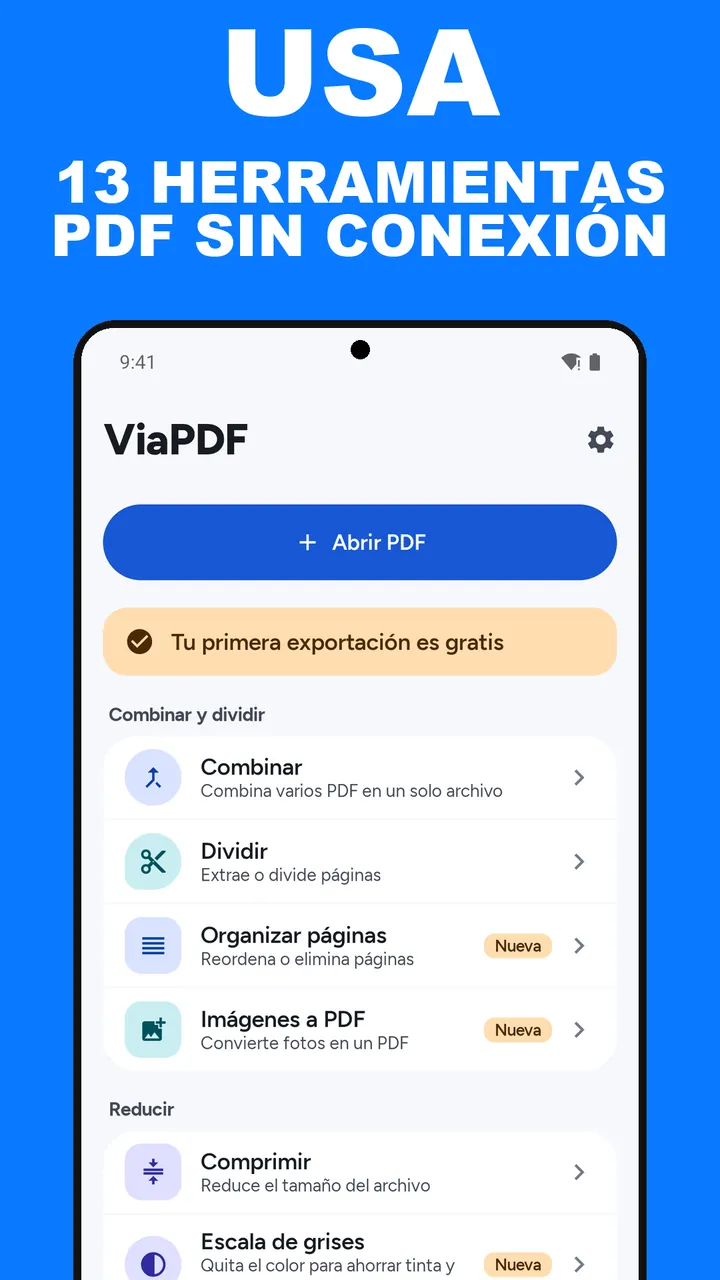
En Google Play, para Android 7.0 y posteriores. Abre un PDF desde Archivos o compártelo con la app. Sin registro, sin correo, sin subir nada.
Conjunto completo · pago único · sin suscripciónTrece herramientas, el orden de las páginas, el tamaño real del archivo, el texto de la página y un desbloqueo de pago único. Son las capturas de la ficha de Google Play.
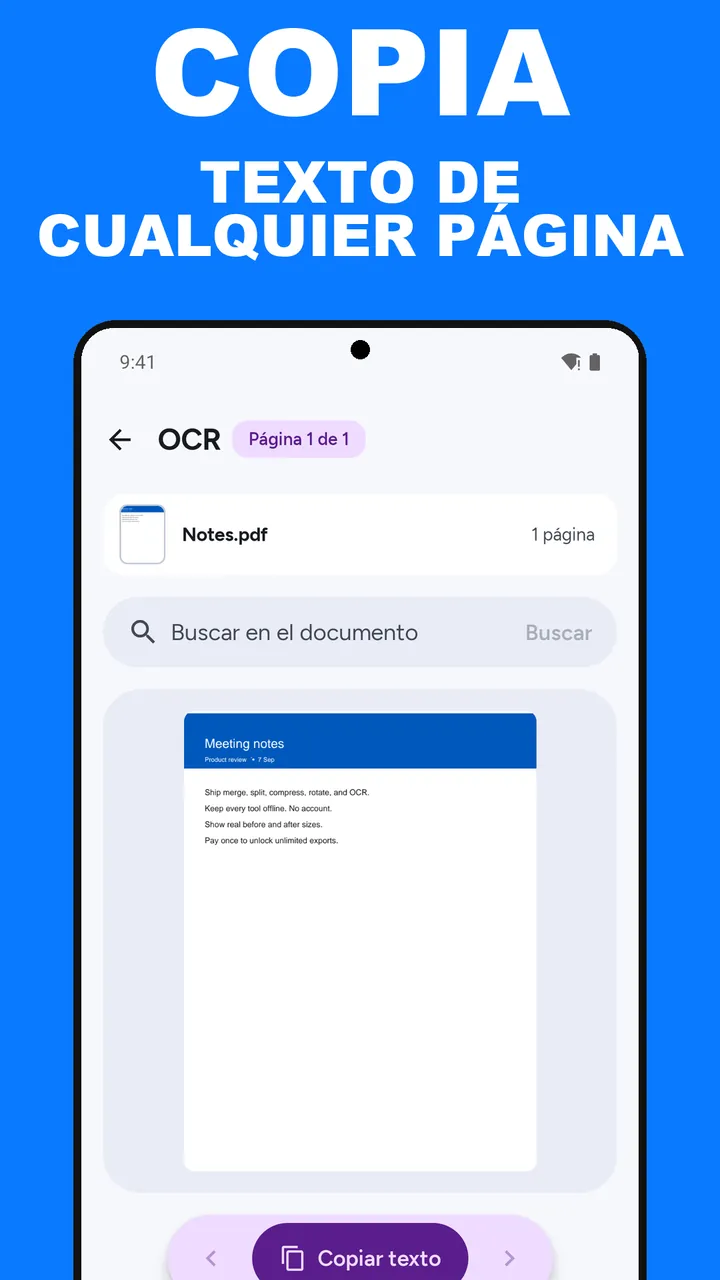
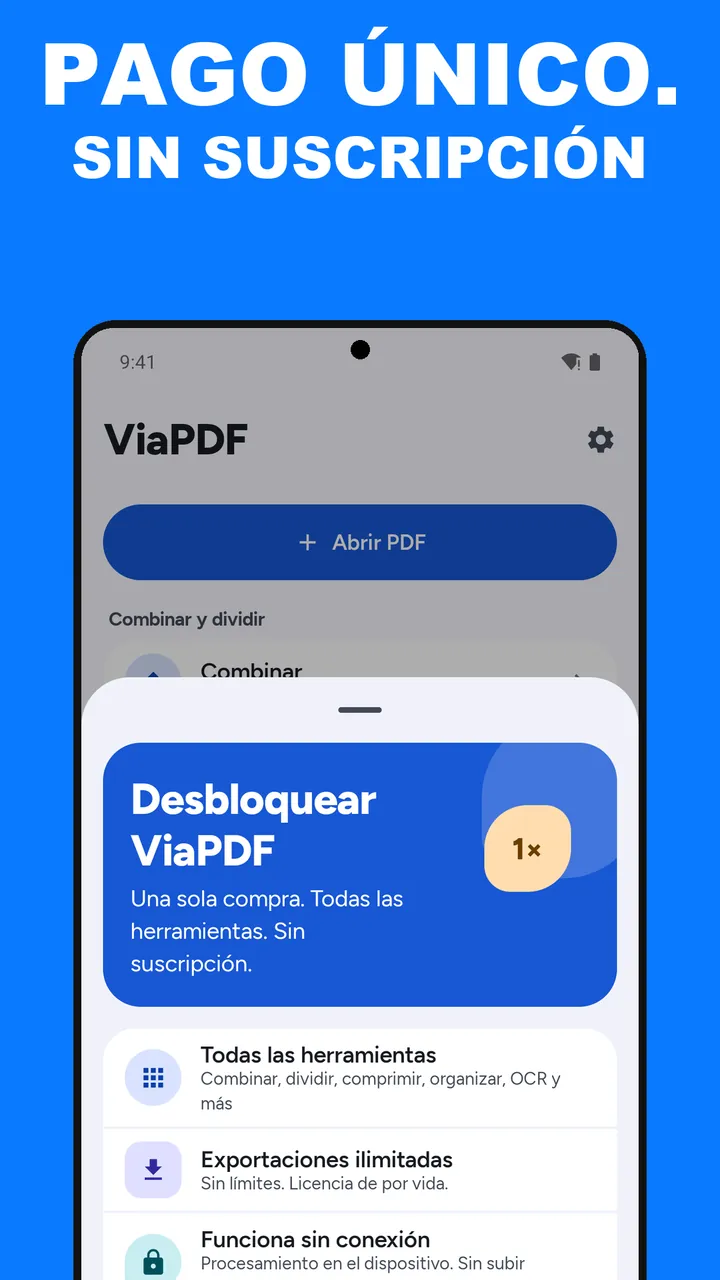
Trece herramientas, el tamaño real del archivo antes de compartir y todo en el teléfono. El video se carga desde YouTube solo cuando le das a reproducir (la app aparece en inglés).
No hay que crear una cuenta ni subir nada. Eliges la herramienta, compruebas el resultado y exportas cuando te convence.
ViaPDF se abre en Herramientas, con un botón Abrir PDF y trece herramientas en cuatro grupos. Toca Abrir PDF y luego elige una herramienta, o elige una herramienta y luego el archivo.
Elígelo desde Archivos, o comparte un PDF con ViaPDF desde otra app. El archivo queda listo en el dispositivo. No inicias sesión.
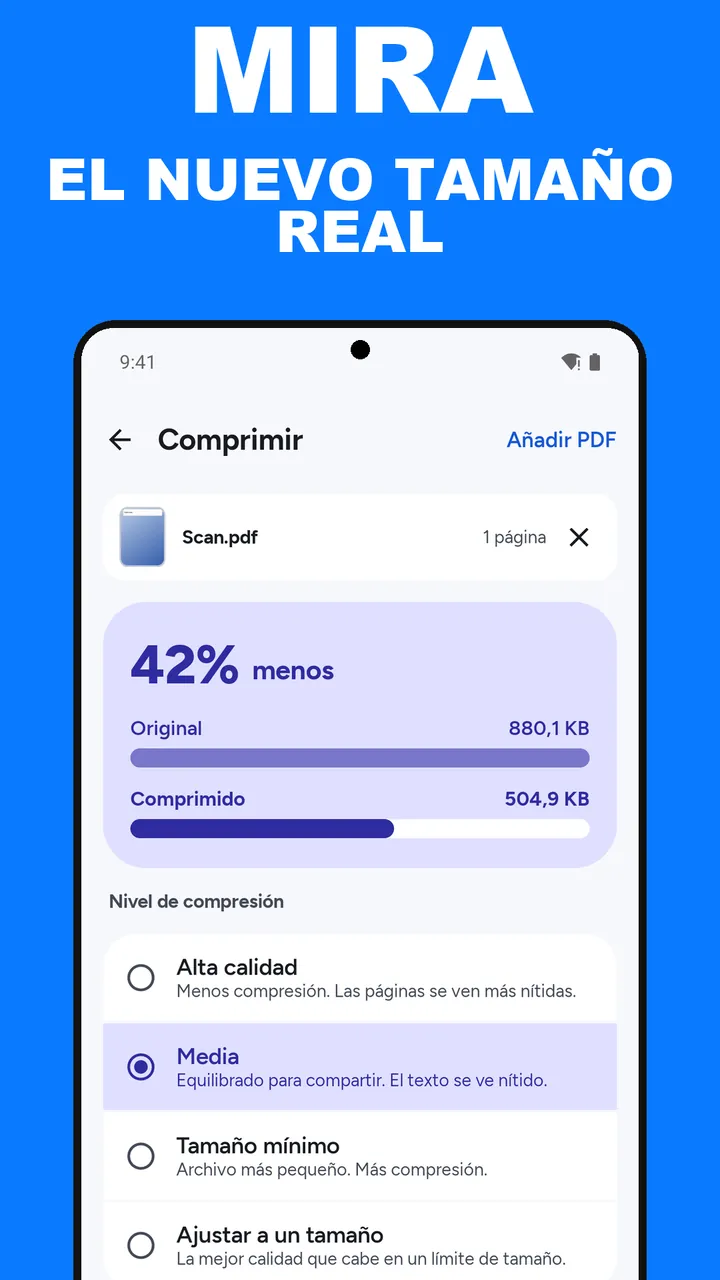
Fija el orden de las páginas, selecciona un rango, compara el tamaño comprimido, gira una página o lee el texto reconocido. Comprimir muestra NN% menos, con los tamaños Original y Comprimido, antes de exportar.
Todas las herramientas terminan en Guardar y Compartir. La primera exportación es gratis. Después, desbloqueas una sola vez. El PDF nuevo se queda en tu teléfono hasta que lo envíes a otra parte.
Hecha para quienes necesitan terminar un archivo en el dispositivo que tienen en la mano y seguir con el resto del día.
No hay cuenta ni se sube nada. Las trece herramientas funcionan en local. Un PDF sale del teléfono cuando tocas Compartir o Guardar.
Comprimir muestra NN% menos con los tamaños Original y Comprimido, o ajusta un archivo a 2, 4 o 5 MB. Exportas cuando el número te sirve.
Combinar y dividir: Combinar, Dividir, Organizar páginas, Imágenes a PDF. Reducir: Comprimir, Escala de grises. Corregir páginas: Rotar, Recortar márgenes, Numerar páginas. Texto y exportación: OCR, PDF a imágenes, Sello de texto, Quitar contraseña (una contraseña que conoces, Android 15 y posteriores).
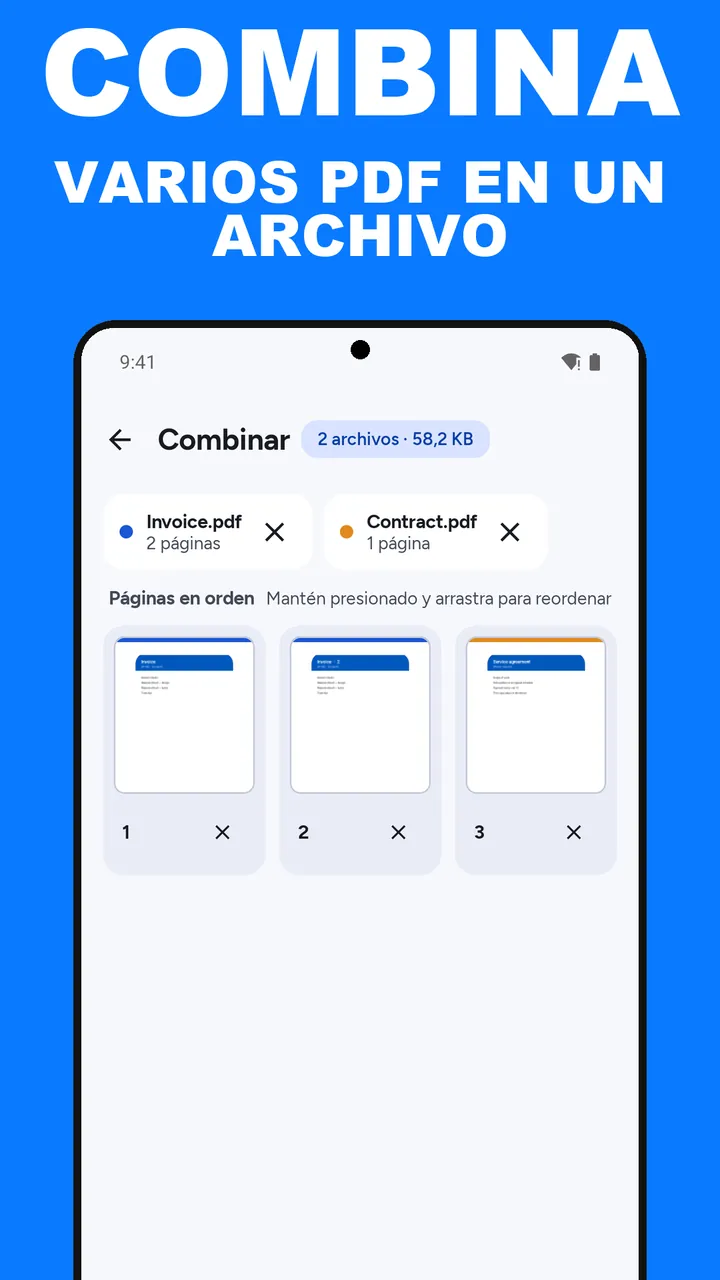
Mantén presionadas las páginas y arrástralas para reordenarlas en Combinar u Organizar páginas, escribe un rango como 1-3, 5 al dividir, y rota una página o todas.
La capa de texto se puede copiar directamente. Un escaneo se reconoce en el dispositivo. Guarda un PDF con texto buscable para que las palabras se queden en el archivo.
La pestaña Recientes muestra los archivos que abres y los resultados que guardas. Busca por nombre de archivo o filtra por herramienta. Conserva los últimos 100.
Abre cualquier herramienta y mira el resultado. La primera vez que guardas o compartes es gratis. ViaPDF no añade marca de agua y no hay anuncios.
Las exportaciones ilimitadas son una sola compra. Google Play muestra el precio de tu país en el botón de desbloqueo. Sin suscripción.
El procesamiento no depende de una conexión. Instala la app cuando tengas señal. Usa las herramientas cuando no la tengas.
Termina un trabajo de verdad antes de comprar nada. Cuando necesites otra exportación, desbloquea el conjunto una sola vez. Google Play muestra el precio de tu país. Sin suscripción.
Suficiente para terminar un trabajo real y enviar un archivo.
Exportaciones ilimitadas. Google Play muestra el precio de tu país en el botón de desbloqueo.
Cómo combinar, comprimir, dividir y convertir PDF en Android, y cómo funcionan la exportación gratis y el desbloqueo de pago único. Estas guías están en español; el resto de la biblioteca está en inglés.
Combina dos o más PDF en un solo archivo, ordena las páginas y quita las que no necesitas. En tu teléfono, sin conexión.
Leer la guía →ComprimirMira el tamaño real del archivo antes de compartirlo. Alta calidad, Media o Tamaño mínimo, con las cifras de antes y después en pantalla.
Leer la guía →ComprimirElige el límite que pide el formulario y deja la versión más nítida que cabe, sin subir el archivo.
Leer la guía →Imágenes a PDFConvierte fotos de un contrato, un recibo o un formulario en un solo PDF, en el orden que elijas.
Leer la guía →DividirExtrae las páginas que necesitas o escribe un rango como 1-3, 5. ViaPDF guarda esa selección como un PDF nuevo en tu teléfono.
Leer la guía →Respuestas directas sobre las trece herramientas, la privacidad y lo que incluye la exportación gratis.
Abre ViaPDF, toca Combinar y añade los PDF con Añadir PDF. En Páginas en orden, mantén presionada una página para moverla o toca × para quitarla. Toca Combinar N páginas y luego Guardar o Compartir. Todo se hace en tu teléfono y la primera exportación es gratis.
Esa es la herramienta Combinar. Añade cada PDF, pon las páginas en el orden en que debe verlas quien las lea y toca Combinar N páginas para obtener un solo archivo, Merged.pdf. Los originales siguen siendo archivos separados.
Toca Comprimir, añade el PDF, elige Alta calidad, Media o Tamaño mínimo, o Ajustar a un tamaño para un límite como 2 MB, y toca Comprimir. Una tarjeta muestra NN% menos con los tamaños Original y Comprimido antes de exportar. Si el archivo no puede reducirse más, dice Ya es lo más pequeño posible.
Comprime con Media y lee el tamaño nuevo. Si sigues por encima del límite, pasa a Tamaño mínimo, o usa Dividir para extraer las páginas que necesitas y comprime ese archivo más corto.
Más información (en inglés): Reducir el tamaño de un PDF para el correo →
Toca Comprimir, añade el PDF y elige Ajustar a un tamaño. En Tamaño máximo toca 2 MB (o 4 MB, 5 MB, o Personalizado para otro valor) y toca Comprimir. ViaPDF se queda con la versión más nítida que cabe, y si no consigue bajar del límite, te lo dice.
Abre Imágenes a PDF, toca Elegir fotos y selecciona las imágenes de tu galería. Ponlas en orden en Fotos en orden, gira las que estén de lado y toca Crear PDF. Cada foto se convierte en una página, y el archivo se llama Images.pdf.
Toca Dividir y añade el PDF. Escribe un Rango de páginas como 1-3, 5, 8-10, o toca las miniaturas. Las dos cosas se mantienen sincronizadas. Toca Extraer N páginas. Las páginas seleccionadas se guardan como un solo PDF nuevo, no un archivo por página, y el original no cambia.
En Dividir, escribe el número de página en el campo Rango de páginas, o toca esa miniatura, y toca el botón Extraer. Obtienes un PDF nuevo con solo esa página.
Toca Rotar y añade el PDF. Toca una página para girarla 90° en sentido horario; una pequeña etiqueta muestra 90°, 180° o 270°. La barra Todas las páginas gira todas a la izquierda o a la derecha, y Restablecer borra tus cambios. Toca Rotar para crear un archivo nuevo.
Toca OCR y abre el PDF. ViaPDF lee la capa de texto si la hay y, si no, reconoce el texto de la página. Toca Copiar texto para copiar la página actual. Buscar en el documento busca en el resto. Copiar texto siempre es gratis.
Sí. OCR reconoce el texto en tu teléfono. Puedes copiarlo, o tocar Guardar PDF con texto buscable para obtener un archivo nuevo llamado Searchable.pdf. OCR te avisa si pasas de 50 páginas.
Usa Organizar páginas. Añade el PDF, mantén presionadas las páginas y arrástralas al orden que quieras, y toca × para eliminar una. Deshacer la recupera y Restablecer vuelve al orden original. Toca Guardar N páginas para crear Organized.pdf.
Más información (en inglés): Reordenar las páginas de un PDF →
Sí. Abre PDF a imágenes y elige JPG (archivos más pequeños) o PNG (texto más nítido). Al principio están todas las páginas seleccionadas, así que toca páginas para cambiar la selección y luego toca Convertir N páginas. Guardar pone las imágenes en Pictures/ViaPDF en Android 10 y posteriores. Compartir las envía a otra app. En Android 7 a 9 solo está Compartir.
Más información (en inglés): Convertir un PDF a JPG en Android →
Solo si la conoces. Quitar contraseña te la pide y crea una copia sin contraseña, Unlocked.pdf. El original no cambia. Si la contraseña es incorrecta, muestra «Esa contraseña no funcionó.» La herramienta no adivina, recupera ni descifra contraseñas. Necesita Android 15 o posterior; en Android 14 y anteriores, la herramienta avisa de que necesita Android 15.
Más información (en inglés): Quitar la contraseña de un PDF en Android →
Sí. Abre Numerar páginas, elige una posición (Abajo al centro, Abajo a la derecha o Arriba a la derecha) y un estilo (1, 1 / 9 o Página 1), y fija el número inicial en Empezar en. Toca Añadir numeración para guardar Numbered.pdf.
Más información (en inglés): Añadir números de página a un PDF →
Sí. En Recortar márgenes, elige Automático para encontrar los bordes blancos de cada página, o Margen fijo para recortar del 1% al 20% de cada borde. Una vista previa de la página 1 muestra el corte. Toca Recortar márgenes para guardar Cropped.pdf.
Más información (en inglés): Recortar los márgenes de un PDF →
Sí. Abre Escala de grises, añade el PDF y toca Convertir a escala de grises. Todas las páginas pasan a blanco y negro, y el resultado se guarda como Grayscale.pdf.
Más información (en inglés): Pasar un PDF a escala de grises en Android →
Sí. Sello de texto te deja escribir hasta 40 caracteres o tocar una sugerencia: Borrador, Pagado, Copia o Confidencial. Elige Diagonal, Arriba o Abajo, uno de cuatro colores de tinta y una opacidad, y toca Añadir sello. El sello se aplica en todas las páginas de una copia nueva, Stamped.pdf.
Más información (en inglés): Añadir un sello de texto a un PDF →
No. Las trece herramientas funcionan en el dispositivo. El formulario de seguridad de datos de Google Play indica que no se recopilan datos ni se comparten. Un archivo sale del teléfono cuando tocas Guardar o Compartir.
ViaPDF se descarga gratis, la primera exportación es gratis y el conjunto completo se desbloquea con un pago único. Google Play muestra el precio de tu país en el botón de desbloqueo. No hay plan mensual ni anuncios.
Más información (en inglés): Una app de PDF sin suscripción →
Trece herramientas en cuatro grupos. Combinar y dividir: Combinar, Dividir, Organizar páginas, Imágenes a PDF. Reducir: Comprimir, Escala de grises. Corregir páginas: Rotar, Recortar márgenes, Numerar páginas. Texto y exportación: OCR, PDF a imágenes, Sello de texto, Quitar contraseña. Las herramientas crean un PDF nuevo con las páginas como imágenes, así que el texto del resultado no se puede seleccionar a menos que uses OCR y guardes un PDF con texto buscable. ViaPDF no edita el contenido de las páginas, no rellena formularios, no firma, no escanea con la cámara, no convierte PDF a Word y no añade contraseña a un PDF. Funciona en Android 7.0 y posteriores, y Quitar contraseña necesita Android 15.
Más información (en inglés): Qué debe hacer un conjunto de herramientas PDF en el teléfono →
Sí. Puedes usar las herramientas y ver el resultado, y la primera vez que guardas o compartes es gratis. Después, un desbloqueo de pago único cubre el resto.
Más información (en inglés): Una app de PDF sin suscripción →
Puedes seguir usando las trece herramientas. ViaPDF no necesita conexión para procesar un PDF. Descargar la app y confirmar una compra sí pueden necesitarla.
Descarga ViaPDF gratis en Android. Tu primera exportación va por nuestra cuenta. Desbloquea el conjunto una sola vez cuando necesites la siguiente.
Un álbum privado de recuerdos del bebé para Android y iPhone. Sin cuenta, sin suscripción.
Ver EverkeepAdministrador del portapapeles para Android que se queda en este teléfono. Sin anuncios. Sin cuenta.
Ver SoloclipEncuentra fotos parecidas, ráfagas y capturas de pantalla antiguas en Android. Las fotos se quedan en el teléfono.
Ver SparePixEscanea papeles a PDF, archívalos en carpetas y búscalos por cualquier palabra. El texto se lee en el teléfono.
Ver Filetray