Lo que necesitas de una herramienta para combinar PDF en Android
Cuando buscas combinar (o unir) PDF, casi siempre es por algo urgente y concreto: la página firmada tiene que ir después del contrato, el recibo después de la factura, y necesitas un solo archivo adjunto. Las herramientas web te piden subir los archivos primero. En un teléfono eso es lo más lento, y además deja tus documentos en el servidor de otra persona.
ViaPDF combina los archivos en el dispositivo que ya tienes. Ves todas las páginas antes de crear el archivo nuevo, puedes quitar una página en blanco o repetida, y al final tienes un solo PDF listo para compartir desde Android.
El archivo combinado se crea con las páginas como imágenes, así que su texto no se puede seleccionar. Si necesitas texto buscable, pasa el resultado por OCR y toca Guardar PDF con texto buscable.
Antes de combinar
- Decide el orden primero. Es más fácil arreglar el orden en Páginas en orden (portada, condiciones y página de firma) que después de haber enviado el correo.
- Quita las páginas que no quieras. Combinar también es la ocasión de dejar fuera un correo de portada o un escaneo en blanco.
- Vigila el tamaño. Al combinar se suman las páginas de todos los archivos. Si el resultado pesa demasiado para enviarlo por correo, comprímelo después. Mira cómo reducir el tamaño de un PDF. Cuando guardas, Seguir con este archivo te lleva directo a otra herramienta.
- Numera las páginas al final. Un documento largo se lee mejor con número de página. Mira cómo añadir números de página a un PDF.
¿Solo quieres reordenar un archivo? Usa Organizar páginas. Trabaja con un único PDF, y ahí puedes cambiar el orden de las páginas o quitar alguna.
Cómo combinar PDF en ViaPDF
Todo el trabajo se hace en la herramienta Combinar. No se envía nada a ninguna parte y los archivos originales no se sobrescriben.
- Abre CombinarEn la pestaña Herramientas, toca Combinar, o toca primero Abrir PDF y luego elige Combinar. ViaPDF combina los archivos en tu teléfono. No hay cuenta ni se sube nada.
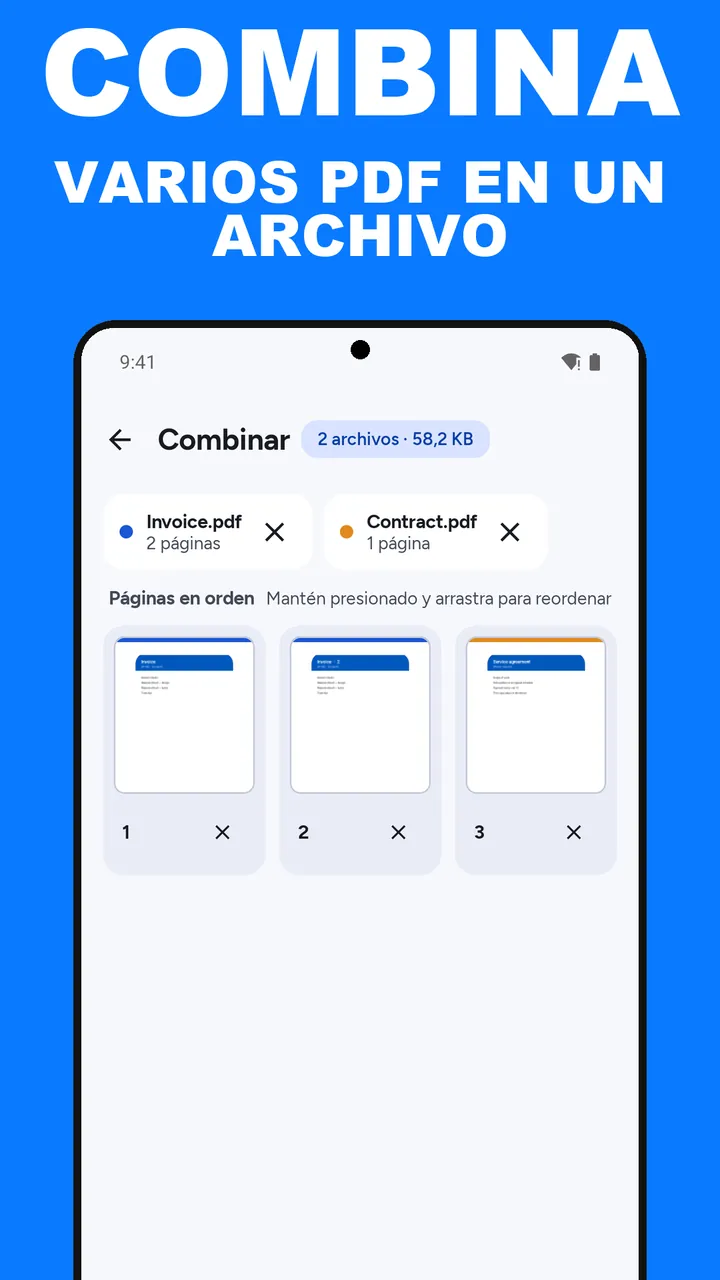
- Añade los PDFToca Añadir PDF y elige los archivos desde Archivos, o comparte un PDF con ViaPDF desde otra app. Cada archivo aparece como una etiqueta con ×. Toca el botón más para añadir otros. Puedes añadir más de dos.
- Ordena las páginasEn Páginas en orden, cada página es una miniatura. Mantén presionada una miniatura y arrástrala a su nuevo lugar. Toca × en una página que no quieras en el archivo final. Deshacer la recupera.
- CombinaToca Combinar N páginas, donde N es el número de páginas que dejaste. Hacen falta al menos dos páginas. ViaPDF crea Merged.pdf en el orden que fijaste.
- Guarda o comparteTodas las herramientas terminan con Guardar y Compartir. Tu primera exportación es gratis. Después, un pago único cubre las exportaciones sin límite. Tras guardar, una pantalla de confirmación te ofrece Seguir con este archivo, con atajos a otra herramienta, como Comprimir si el archivo combinado pesa demasiado.
Míralo en 27 segundos
Los mismos pasos en un video corto. Se carga desde YouTube solo cuando le das a reproducir.
Hazlo en tu teléfonoDescarga gratis. La primera exportación es gratis. Después, pago único: Google Play muestra el precio de tu país. El archivo se queda en el dispositivo hasta que lo compartas.
Preguntas frecuentes sobre combinar PDF en Android
¿Puedo combinar más de dos PDF?
Sí. Toca Añadir PDF y luego el botón más para cada archivo extra. Todas las páginas aparecen en Páginas en orden y exportas un solo archivo.
¿Cómo cambio el orden de las páginas?
Mantén presionada una miniatura en Páginas en orden y arrástrala a su nuevo lugar. Toca × para quitar una página y Deshacer para recuperarla. Para reordenar un solo archivo, usa Organizar páginas.
¿Puedo quitar una página mientras combino?
Sí. Toca × en esa página, en Páginas en orden. Deshacer la recupera durante unos segundos. El archivo de origen no se toca. Solo cambia el nuevo Merged.pdf.
¿Se suben mis archivos al combinarlos?
No. Combinar funciona en tu dispositivo. Un archivo solo sale del teléfono cuando tocas Compartir o Guardar.