Empieza por las fotos, no por todo el teléfono
Las fotos suelen ocupar una buena parte del almacenamiento de un teléfono Android. Para liberar espacio de fotos en Android, mira cuánto ocupa la pila, quita las copias que no necesitas y luego vacía la Papelera para que el espacio vuelva de verdad.
SparePix trabaja solo con fotos. No escanea ni cambia apps, archivos, descargas ni la caché.
Lee los MB por revisar antes de mover nada
Después de un escaneo, la tarjeta Listo para revisar en Inicio muestra el total de MB en los grupos encontrados. Las tarjetas Fotos similares y Capturas de pantalla muestran los MB por revisar de cada una.
Es lo que ocupan los grupos, no un cambio en tu almacenamiento. Todavía no se borró nada.
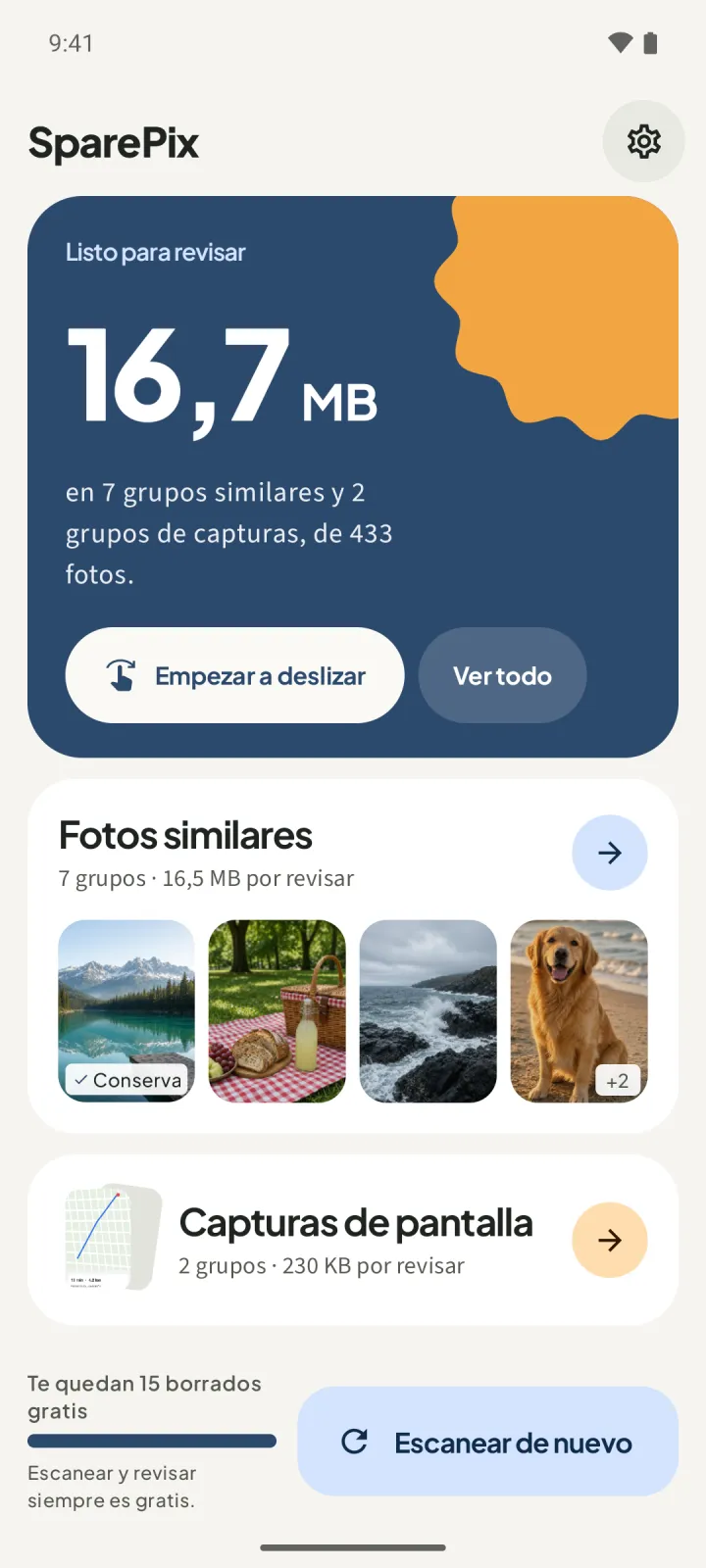
Cómo liberar espacio de fotos en SparePix
- Abre SparePix y da accesoToca Permitir todas, o Seleccionar fotos para limitar el escaneo a las fotos que elijas.
- Escanea tus fotosEn Inicio, toca Escanear fotos. Después del primer escaneo, el mismo botón dice Escanear de nuevo.
- Lee los MB en InicioLa tarjeta Listo para revisar y las tarjetas de grupos muestran los MB por revisar antes de que marques nada.
- Abre los gruposToca Ver todo para ver la lista de grupos, o Empezar a deslizar para verlos uno por uno. Abre un grupo y busca la foto marcada Conservar · sugerida.
- Elige qué se vaToca una foto para cambiarla entre Conservar y Eliminar. Conservar la mejor conserva la foto sugerida y marca el resto para la Papelera. Conservar todas conserva todas las fotos.
- Mueve las fotos marcadas a la PapeleraLa barra de abajo muestra las fotos y los MB marcados. Toca Mover a la papelera, lee la ventana de confirmación y toca Mover a la papelera para confirmar.
Vacía la Papelera para recuperar el espacio
Un borrado confirmado no libera el espacio de inmediato. En Android 11 y versiones posteriores, las fotos van a la Papelera, donde esperan 30 días. El espacio vuelve cuando se vacía la Papelera.
En Android 10 y versiones anteriores, el botón de la ventana dice Eliminar definitivamente, y las fotos no se pueden restaurar desde la app.
Otras formas seguras de liberar espacio de fotos
- Haz una copia de seguridad primero. Antes de un borrado grande, copia las fotos que quieras conservar a una computadora u otro lugar que controles.
- Borra los videos grandes a mano. SparePix no trabaja con videos, así que ábrelos en tu app de galería y borra los que ya no necesitas.
- Revisa la Papelera de la galería. Si tu app de galería tiene una Papelera o un álbum de eliminados recientes, revísalo antes de vaciarlo.
Cómo liberar espacio de fotos sin SparePix
Puedes hacerlo con la app de galería que ya tiene tu teléfono. Lleva más tiempo y no muestra los MB por revisar.
- Revisa la página de almacenamientoAbre los Ajustes de Android y mira la página de almacenamiento para ver cuánto espacio ocupan las fotos.
- Trabaja un mes a la vezAbre la app de galería y elige un mes. Las pilas pequeñas son más fáciles de revisar.
- Selecciona las fotos que no necesitasMantén presionada una foto para seleccionarla, agrega las otras fotos que no necesitas y usa el ícono de borrar. Conserva una copia de cada serie.
- Vacía la PapeleraVacía la Papelera de tu app de galería cuando estés seguro de que ya no necesitas las fotos.
El método manual no agrupa fotos similares ni muestra los MB por revisar. Esa es la parte que SparePix hace en el teléfono.
Antes de borrar nada
- Conserva la única copia de todo lo que no puedas reemplazar, incluidas las fotos que te mandaron otras personas.
- Ve paso a paso. Un grupo de fotos similares puede tener dos momentos que solo se parecen, así que revisa cada uno.
- Detente cuando tengas suficiente espacio. No tienes que limpiar todos los grupos de una sola vez.
Preguntas frecuentes sobre liberar espacio de fotos en Android
¿SparePix libera espacio de apps o descargas?
No. SparePix trabaja solo con fotos. No escanea ni cambia apps, archivos, descargas ni la caché.
¿Por qué no cambió mi almacenamiento después de borrar fotos?
En Android 11 y versiones posteriores, un borrado confirmado va primero a la Papelera. El espacio vuelve cuando se vacía la Papelera.
¿SparePix puede liberar espacio de videos?
No. SparePix trabaja solo con fotos. Borra los videos grandes a mano en tu app de galería.
¿Cuántas fotos puedo borrar gratis?
La versión gratis incluye 15 borrados de fotos en total. La pantalla de Inicio muestra cuántos te quedan. El desbloqueo único quita el límite.
¿Debo hacer una copia de seguridad antes de liberar espacio?
Sí, es un paso sensato. Copia las fotos que quieras conservar a un lugar que controles. SparePix nunca sube tu galería.
Relacionado: borrar fotos duplicadas, borrar capturas de pantalla viejas y recuperar fotos borradas de la Papelera.
Hazlo en tu teléfonoDescarga gratis. Escanear y revisar es gratis, con 15 borrados gratis. Un desbloqueo único quita el límite. Las fotos se quedan en el dispositivo.