Comece pelas fotos, não pelo celular inteiro
As fotos costumam ocupar boa parte do armazenamento de um celular Android. Para liberar espaço de fotos no Android, veja quanto a pilha ocupa, remova as cópias de que você não precisa e depois esvazie a lixeira para o espaço voltar de verdade.
O SparePix cuida só de fotos. Ele não analisa nem altera apps, arquivos, downloads ou o cache.
Veja os MB para revisar antes de mover qualquer coisa
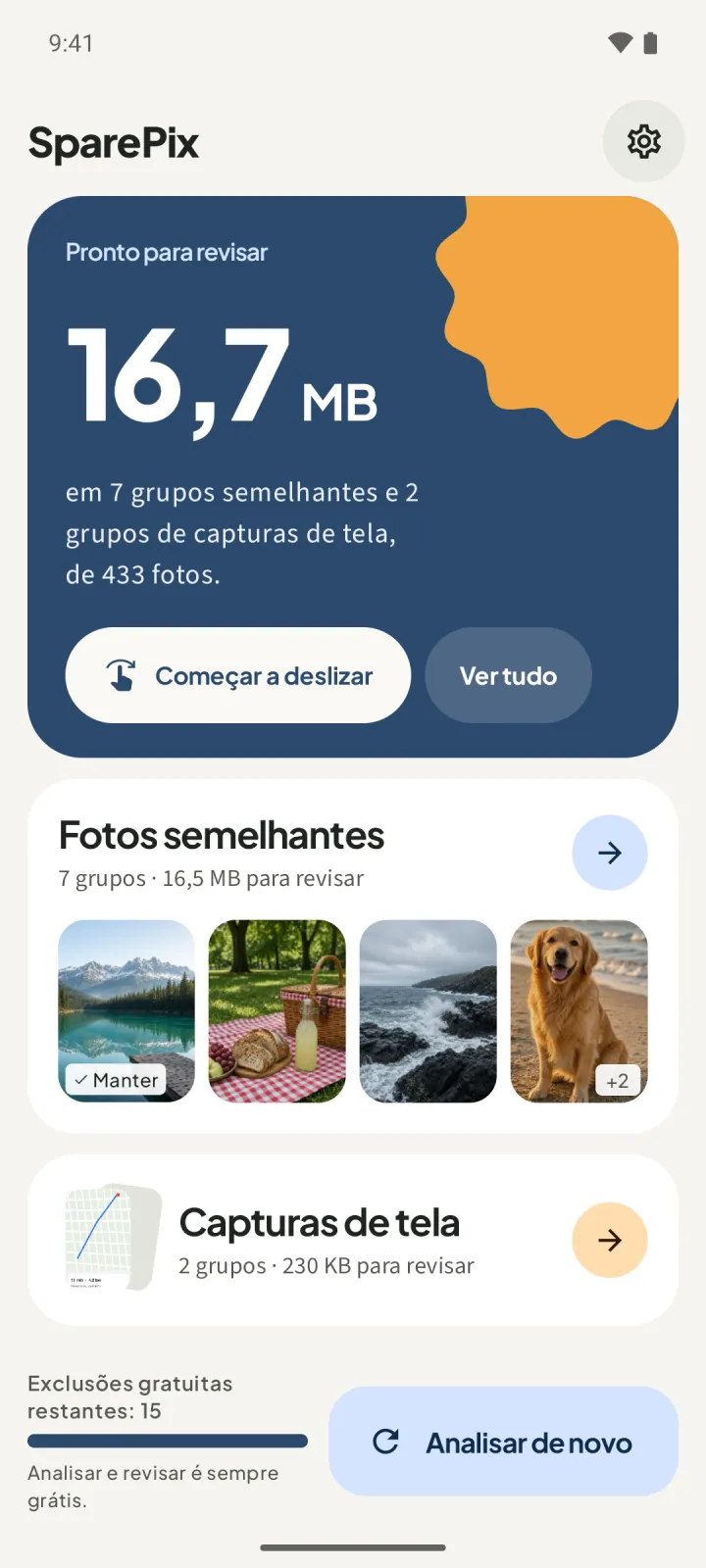
Depois de uma análise, o cartão Pronto para revisar, na tela inicial, mostra o total de MB nos grupos encontrados. Os cartões Fotos semelhantes e Capturas de tela mostram os MB para revisar de cada um.
Esse número mostra o que os grupos ocupam, não uma mudança no seu armazenamento. Nada foi excluído ainda.
Como liberar espaço de fotos no SparePix
- Abra o SparePix e permita o acessoToque em Permitir tudo, ou em Selecionar fotos para limitar a análise às fotos que você escolher.
- Analise suas fotosNa tela inicial, toque em Analisar fotos. Depois da primeira análise, o mesmo botão passa a dizer Analisar de novo.
- Veja os MB na tela inicialO cartão Pronto para revisar e os cartões dos grupos mostram os MB para revisar antes de você marcar qualquer coisa.
- Abra os gruposToque em Ver tudo para listar os grupos, ou em Começar a deslizar para passar por eles um por vez. Abra um grupo e encontre a foto marcada como Manter · sugerida.
- Escolha o que saiToque em uma foto para alternar entre Manter e Excluir. Manter a melhor mantém a foto sugerida e marca as outras para a lixeira. Manter todas mantém todas as fotos.
- Mova as fotos marcadas para a lixeiraA barra inferior mostra as fotos e os MB marcados. Toque em Mover para a lixeira, leia a confirmação e toque em Mover para a lixeira para confirmar.
Esvazie a lixeira para o espaço voltar
Uma exclusão confirmada não libera o espaço na hora. No Android 11 ou mais recente, as fotos vão para a lixeira, onde ficam por 30 dias. O espaço volta quando a lixeira é esvaziada.
No Android 10 ou mais antigo, o botão da confirmação diz Excluir permanentemente, e as fotos não podem ser restauradas pelo app.
Outras formas seguras de liberar espaço de fotos
- Faça um backup antes. Copie as fotos que você quer manter para um computador ou outro lugar sob seu controle antes de uma exclusão grande.
- Exclua vídeos grandes à mão. O SparePix não trabalha com vídeos, então abra-os no app de galeria e exclua os que você não quer mais.
- Confira a lixeira da galeria. Se o seu app de galeria tem uma lixeira ou um álbum de itens excluídos, confira antes de esvaziar.
Como liberar espaço de fotos sem o SparePix
Você pode fazer isso com o app de galeria que já está no celular. Demora mais, e você não vê os MB para revisar.
- Veja a página de armazenamentoAbra as Configurações do Android e veja a página de armazenamento para saber quanto espaço as fotos ocupam.
- Trabalhe um mês por vezAbra o app de galeria e escolha um mês. Pilhas menores são mais fáceis de conferir.
- Selecione as fotos de que você não precisaToque e segure uma foto para selecioná-la, adicione as outras de que você não precisa e use o ícone de excluir. Mantenha uma cópia de cada conjunto.
- Esvazie a lixeiraEsvazie a lixeira do app de galeria quando tiver certeza de que não precisa mais das fotos.
O método manual não agrupa fotos semelhantes nem mostra os MB para revisar. Essa é a parte que o SparePix faz no celular.
Antes de excluir qualquer coisa
- Guarde a única cópia de tudo o que não dá para substituir, incluindo fotos que outras pessoas enviaram.
- Vá aos poucos. Um grupo de fotos semelhantes pode ter dois momentos que só parecem iguais, então confira cada um.
- Pare quando tiver espaço suficiente. Você não precisa limpar todos os grupos de uma vez.
Perguntas sobre liberar espaço de fotos no Android
O SparePix libera espaço de apps ou downloads?
Não. O SparePix cuida só de fotos. Ele não analisa nem altera apps, arquivos, downloads ou o cache.
Por que meu armazenamento não mudou depois que excluí as fotos?
No Android 11 ou mais recente, as fotos excluídas vão primeiro para a lixeira. O espaço volta quando a lixeira é esvaziada.
O SparePix libera espaço de vídeos?
Não. O SparePix trabalha só com fotos. Exclua vídeos grandes à mão no app de galeria.
Quantas fotos posso excluir de graça?
A versão gratuita inclui 15 exclusões de fotos no total. A tela inicial mostra quantas restam. O pagamento único remove o limite.
Devo fazer backup das fotos antes de liberar espaço?
Sim, é uma boa ideia. Copie as fotos que você quer manter para um lugar sob seu controle. O SparePix nunca envia sua galeria.
Veja também: apagar fotos duplicadas, apagar capturas de tela antigas e recuperar fotos apagadas da lixeira.
Faça isso no seu celularBaixe grátis. Analisar e revisar é grátis, com 15 exclusões gratuitas. Um pagamento único remove o limite. As fotos ficam no aparelho.