Limpe as capturas antigas um mês por vez
As capturas de tela se acumulam sem você perceber. A maioria é salva uma vez por causa de um ingresso, um mapa ou uma conversa, usada por um dia e depois esquecida. Para apagar capturas de tela antigas no Android sem perder uma de que você ainda precisa, vá em lotes pequenos. O SparePix agrupa as capturas para você, e você decide o que sai. A comparação acontece no seu celular.
A primeira parte deste guia segue os passos no app. Mais abaixo está o mesmo trabalho feito só com o app de galeria.
O que o cartão Capturas de tela mostra
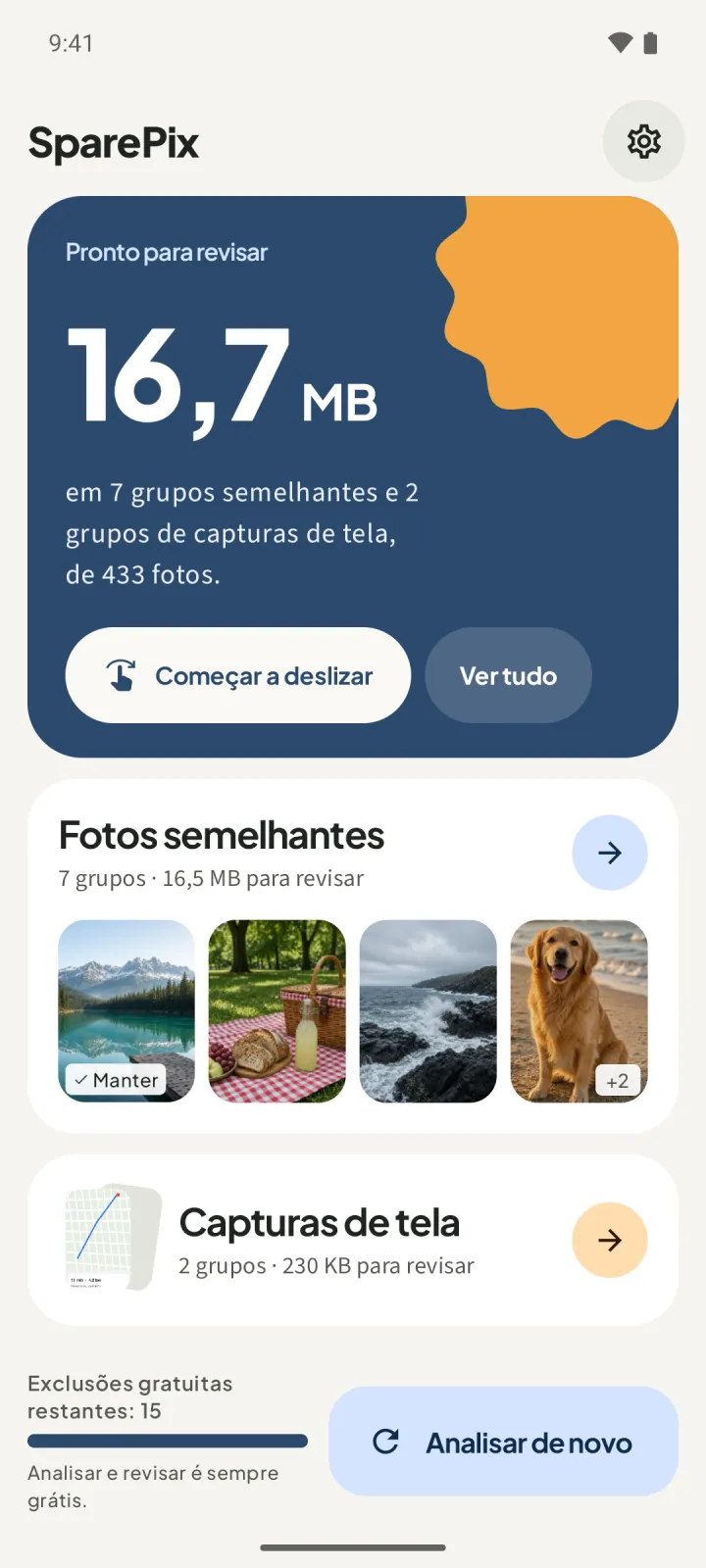
Na tela inicial, o cartão Capturas de tela mostra o número de grupos de capturas e os MB para revisar. Se a análise não encontrou nenhum, o cartão diz Nenhuma captura de tela semelhante. Toque em Revisar capturas de tela para abrir a lista.
- Cópias exatas são a mesma captura salva mais de uma vez. Elas aparecem em Cópias exatas.
- Capturas de tela semelhantes são capturas parecidas, como duas capturas da mesma tela. Elas aparecem em Capturas de tela semelhantes.
- Meses separam as capturas em lotes pequenos. Cada cartão leva o nome do mês em que as capturas foram feitas, como junho de 2024.
Só capturas de tela semelhantes são agrupadas. Capturas sem relação do mesmo mês ficam de fora dos grupos, então um cartão de embarque ou um mapa avulso nunca entra em um conjunto de capturas parecidas.
Como apagar capturas de tela antigas no SparePix
- Abra o SparePix e permita o acessoToque em Permitir tudo, ou em Selecionar fotos para escolher o que o SparePix pode ver. Ele analisa só o que você permitir.
- Analise suas fotosNa tela inicial, toque em Analisar fotos. Quando a análise termina, o cartão Capturas de tela mostra os grupos e os MB para revisar.
- Abra a lista de capturas de telaNo cartão Capturas de tela, toque em Revisar capturas de tela. O título da lista é Capturas de tela.
- Revise um mêsToque em Revisar grupo em um cartão para abri-lo. Toque em uma captura para alternar entre Manter e Marcar para a lixeira.
- Mantenha um grupo inteiro, se precisarManter todas, em um cartão, deixa todas as capturas daquele grupo sem marca.
- Confira o total marcadoA barra inferior mostra quantas capturas estão marcadas, com os MB e as palavras nada removido ainda. Toque em Revisar.
- Confirme a exclusãoEm Revisar a limpeza, toque no botão Mover para a lixeira. Na confirmação, confira a quantidade e os MB e toque em Mover para a lixeira de novo.
Leia a confirmação antes de tocar no botão. Ela mostra o número de fotos e os MB que serão liberados, e diz para onde elas vão.
Para onde vão as capturas excluídas
A confirmação muda conforme a versão do Android, então leia a linha que vale para o seu celular.
- Android 11 ou mais recente: as capturas vão para a lixeira, e você pode restaurá-las de lá em até 30 dias.
- Android 8 a 10: o botão diz Excluir permanentemente, e o título da confirmação pergunta se você quer excluir as fotos permanentemente.
Nas duas versões, a confirmação também diz que as fotos nunca saem deste celular.
Gravações de tela ficam de fora
O SparePix trabalha só com capturas de tela e fotos. Ele não agrupa gravações de tela nem vídeos, então uma gravação antiga fica onde está até você cuidar dela no app de galeria. O app também não mexe em apps, arquivos, downloads nem no cache.
Como apagar capturas de tela antigas sem o SparePix
O app de galeria do seu celular também faz isso. Você não terá a visão em grupos nem o total de MB, então conte com mais tempo.
- Abra o álbum de capturas de telaNo app de galeria, abra o álbum Capturas de tela. Comece pelo mês mais antigo que encontrar.
- Passe por um mêsAbra cada captura e pergunte se você ainda precisa da informação que ela mostra. Mantenha tudo de que possa precisar de novo.
- Selecione o restoToque e segure uma captura, toque nas outras de que você não precisa e use o ícone de excluir.
- Esvazie a lixeira com cuidadoAbra a lixeira do app de galeria e confira. Esvaziar a lixeira remove as capturas de vez.
Fazendo à mão, é você quem avalia cada captura. O SparePix faz o agrupamento e o total de MB no celular, e não remove nada até você confirmar.
Antes de apagar capturas de tela antigas
- Confira capturas de códigos, reservas e endereços antes de marcá-las.
- Revise um mês por vez. Duas capturas parecidas podem mostrar duas etapas diferentes do mesmo processo.
- Se não tiver certeza sobre um grupo, use Manter todas e volte a ele depois.
Perguntas sobre apagar capturas de tela antigas no Android
Posso limpar um mês e deixar o resto?
Sim. Cada mês é um grupo próprio na lista de capturas de tela. Revise os meses que quiser e deixe os outros para depois.
O SparePix decide o que sai?
Não. Ele sugere uma captura para manter em alguns grupos, e você pode mudar qualquer uma. Nada é removido até você tocar em Mover para a lixeira e confirmar.
Gravações de tela entram na análise?
Não. O SparePix cuida só de capturas de tela e fotos. Gravações de tela e vídeos não são agrupados, então confira-os no app de galeria.
Por quanto tempo as capturas excluídas ficam na lixeira?
No Android 11 ou mais recente, elas vão para a lixeira, e o app diz que você pode restaurá-las em até 30 dias. No Android 8 a 10, a exclusão é permanente depois que você confirma.
Capturas sem relação podem acabar no mesmo grupo?
Só capturas de tela semelhantes são agrupadas. Capturas sem relação do mesmo mês ficam de fora dos grupos.
Veja também: liberar espaço de fotos, apagar fotos duplicadas e recuperar fotos apagadas da lixeira.
Comece por um mêsAnalisar e revisar é grátis. As fotos ficam no aparelho, e nada é removido até você confirmar.