Limpia las capturas viejas un mes a la vez
Las capturas de pantalla se acumulan sin que te des cuenta. La mayoría se guarda una vez por un boleto, un mapa o un chat, se usa un día y después se olvida. Para borrar capturas de pantalla viejas en Android sin perder una que todavía necesitas, revísalas en tandas pequeñas. SparePix las agrupa por ti y tú decides qué se va. La comparación se hace en tu teléfono.
La primera parte de esta guía sigue los pasos en la app. Más abajo está el mismo trabajo hecho solo con la app de galería.
Qué muestra la tarjeta Capturas de pantalla
En Inicio, la tarjeta Capturas de pantalla indica la cantidad de grupos de capturas y los MB por revisar. Si el escaneo no encontró ninguno, la tarjeta dice No se encontraron capturas similares. Toca Revisar capturas para abrir la lista.
- Copias exactas: la misma captura guardada más de una vez. Aparecen en Copias exactas.
- Capturas similares: capturas que se parecen, como dos capturas de la misma pantalla. Aparecen en Capturas similares.
- Meses: mantienen cada tanda pequeña. Cada tarjeta lleva el nombre del mes en que se tomaron sus capturas, por ejemplo junio de 2024.
Solo se agrupan las capturas similares. Las capturas sin relación del mismo mes quedan fuera de los grupos, así que un pase de abordar suelto o un mapa único nunca termina en un grupo de capturas parecidas.
Cómo borrar capturas de pantalla viejas en SparePix
- Abre SparePix y da accesoToca Permitir todas, o Seleccionar fotos para elegir qué puede ver SparePix. Escanea solo lo que le permites.
- Escanea tus fotosEn Inicio, toca Escanear fotos. Cuando termina el escaneo, la tarjeta Capturas de pantalla muestra sus grupos y los MB por revisar.
- Abre la lista de capturasEn la tarjeta Capturas de pantalla, toca Revisar capturas. La lista se titula Capturas de pantalla.
- Revisa un mesToca Revisar grupo en una tarjeta para abrirlo. Toca una captura para cambiarla entre Conservar y Marcar para la papelera.
- Conserva un grupo entero si hace faltaConservar todas en una tarjeta deja sin marcar todas las capturas de ese grupo.
- Revisa el total marcadoLa barra de abajo muestra cuántas capturas están marcadas, con los MB y las palabras nada borrado aún. Toca Revisar.
- Confirma el borradoEn Revisar la limpieza, toca el botón Mover a la papelera. En la ventana, revisa la cantidad y los MB y vuelve a tocar Mover a la papelera.
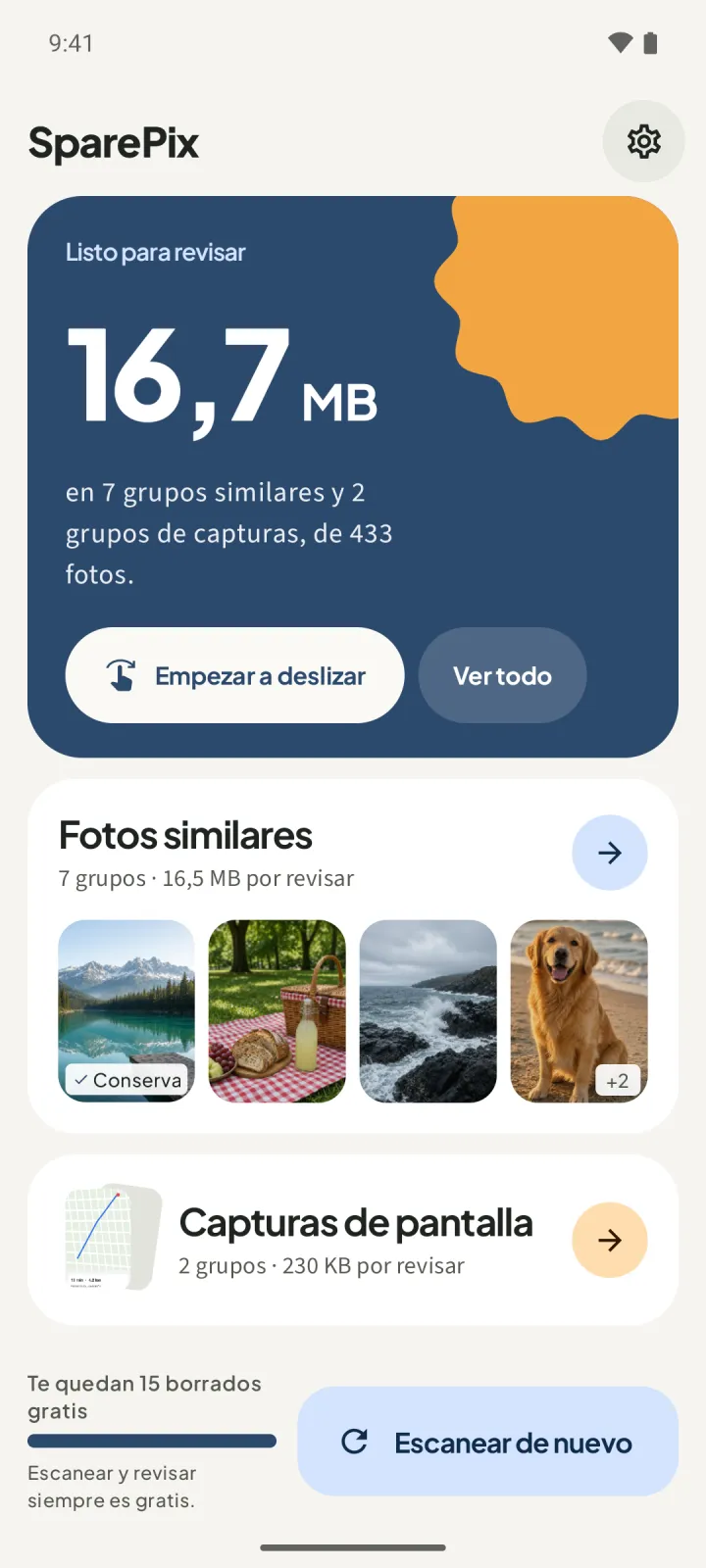
Lee la ventana antes de confirmar. Muestra la cantidad de fotos y los MB que se liberarán, y dice adónde van.
Adónde van las capturas borradas
La ventana cambia según tu versión de Android, así que lee la línea que aplica a tu teléfono.
- Android 11 y versiones posteriores: las capturas se mueven a la Papelera, y puedes restaurarlas desde ahí durante 30 días.
- Android 8 a 10: el botón dice Eliminar definitivamente, y el título de la ventana pregunta si quieres eliminar las fotos definitivamente.
En cualquier versión, la ventana también dice que las fotos nunca salen de este teléfono.
Las grabaciones de pantalla no están incluidas
SparePix trabaja solo con capturas de pantalla y fotos. No agrupa grabaciones de pantalla ni videos, así que una grabación vieja se queda donde está hasta que la revises en la app de galería. La app tampoco toca apps, archivos, descargas ni la caché.
Cómo borrar capturas de pantalla viejas sin SparePix
La app de galería de tu teléfono también puede hacerlo. No vas a tener la vista por grupos ni el total de MB, así que el trabajo te va a llevar más tiempo.
- Abre el álbum de capturasEn la app de galería, abre el álbum de capturas de pantalla. Empieza por el mes más antiguo que encuentres.
- Revisa un mesAbre cada captura y pregúntate si todavía necesitas la información que tiene. Conserva todo lo que puedas volver a necesitar.
- Selecciona el restoMantén presionada una captura, toca las otras que no necesitas y usa el ícono de borrar.
- Vacía la Papelera con cuidadoAbre el álbum Papelera de la app de galería y revísalo. Vaciarla borra las capturas para siempre.
Hacerlo a mano significa que tú juzgas cada captura. SparePix agrupa y calcula el total de MB en el teléfono, y no quita nada hasta que confirmas.
Antes de borrar capturas de pantalla viejas
- Revisa las capturas de códigos, reservas y direcciones antes de marcarlas.
- Revisa un mes a la vez. Dos capturas que se parecen pueden mostrar dos pasos distintos del mismo proceso.
- Si no estás seguro de un grupo, usa Conservar todas y vuelve a él más tarde.
Preguntas frecuentes sobre borrar capturas de pantalla en Android
¿Puedo limpiar un mes y dejar el resto?
Sí. Cada mes es su propio grupo en la lista de capturas. Revisa los meses que quieras y deja los demás para después.
¿SparePix decide qué se borra?
No. En algunos grupos sugiere cuál conservar, y puedes cambiar cualquier captura. No se quita nada hasta que tocas Mover a la papelera y confirmas en la ventana.
¿Incluye las grabaciones de pantalla?
No. SparePix trabaja solo con capturas de pantalla y fotos. Las grabaciones de pantalla y los videos no se agrupan, así que revísalos en tu app de galería.
¿Cuánto tiempo quedan las capturas borradas en la Papelera?
En Android 11 y versiones posteriores van a la Papelera, y la app indica que puedes restaurarlas durante 30 días. En Android 8 a 10, el borrado es permanente después de confirmar.
¿Pueden quedar juntas capturas que no tienen nada que ver?
Solo se agrupan las capturas similares. Las capturas sin relación del mismo mes quedan fuera de los grupos.
Relacionado: liberar espacio de fotos, borrar fotos duplicadas y recuperar fotos borradas de la Papelera.
Empieza con un mesEscanear y revisar es gratis. Las fotos se quedan en el dispositivo y no se quita nada hasta que confirmas.