¿Adónde van las fotos borradas en Android?
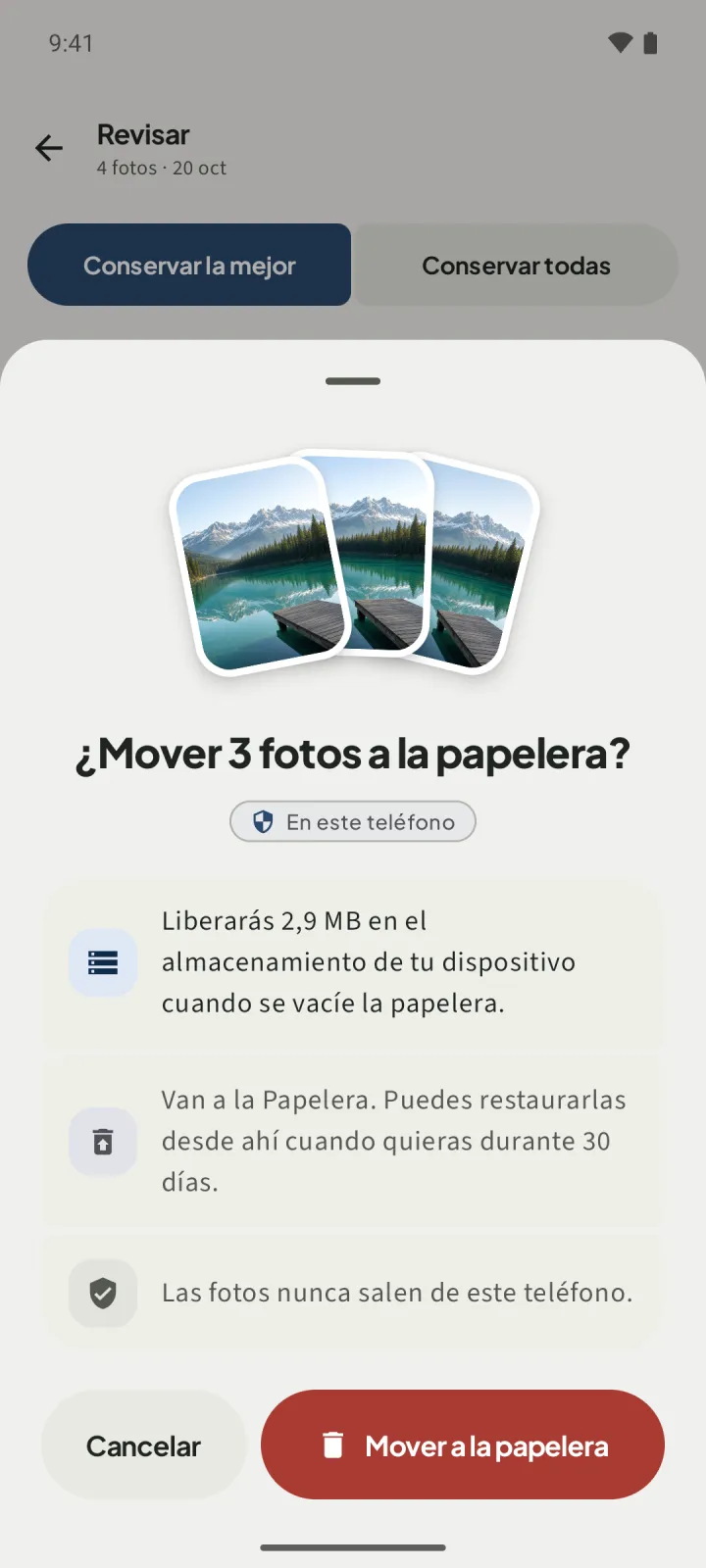
¿Adónde van las fotos borradas en Android? Cuando confirmas un borrado en SparePix, las fotos van a la Papelera del propio teléfono, no a una carpeta dentro de la app. En Android 11 y versiones posteriores se quedan ahí 30 días, y durante ese tiempo puedes recuperarlas desde la Papelera.
SparePix no tiene una pantalla para restaurar. La recuperación se hace en la app de galería de tu teléfono, así que esta guía te lleva por esa app y su Papelera.
Primero revisa tu versión de Android
La ventana de confirmación cambia según la versión de Android. Léela antes de tocar el botón.
- Android 11 y versiones posteriores: la ventana pregunta ¿Mover la cantidad a la papelera?, y el botón dice Mover a la papelera. La ventana dice que puedes restaurar las fotos durante 30 días.
- Android 10 y versiones anteriores: el título dice ¿Eliminar la cantidad definitivamente?, y el botón dice Eliminar definitivamente. La ventana dice que las fotos no se pueden restaurar desde la Papelera.
Cómo restaurar fotos borradas desde la Papelera
- Abre la app de galeríaUsa la app de fotos de tu teléfono, como Google Fotos o Galería de Samsung.
- Abre la PapeleraEn Google Fotos, toca Biblioteca o Colecciones y luego Papelera. En Galería de Samsung, abre el menú y luego Papelera. Los nombres cambian según el teléfono y la versión, así que busca Papelera o Eliminados recientemente.
- Selecciona las fotosElige las fotos que quieres recuperar. Deja las demás donde están.
- Toca RestaurarRestaurar saca las fotos seleccionadas de la Papelera.
- Revisa tu galeríaAbre tu galería y verifica que las fotos estén ahí.
Actúa antes de 30 días. Después de 30 días, el teléfono quita las fotos que siguen en la Papelera, y SparePix no puede recuperarlas.
Lo que no se puede recuperar
Cuando una foto sale de la Papelera, SparePix no puede recuperarla. Eso pasa en tres casos:
- Se vació la Papelera, ya sea a mano o desde la app de galería.
- Pasaron los 30 días.
- El borrado fue en Android 10 o una versión anterior, donde la ventana de confirmación ya decía que era permanente.
La app no sube tu galería, así que no tiene una copia en la nube a la que recurrir. La única otra copia es una que hayas hecho tú, como una copia de seguridad en una computadora o en una cuenta de fotos que ya usas.
Cómo recuperar fotos sin SparePix
No necesitas SparePix para recuperar una foto que borraste a mano en la app de galería. Empieza por la Papelera de esa app y luego revisa cualquier copia que hayas hecho antes.
- Busca en la Papelera de la app de galeríaLas fotos que borraste a mano suelen esperar en la misma Papelera. Usa los nombres de los pasos de arriba, porque cambian según el teléfono.
- Revisa tus copias de seguridadSi la foto no está en la Papelera, búscala en una copia de seguridad de la computadora o en un respaldo de fotos que hayas activado antes.
- Acepta la pérdida si no queda nadaSi no hay nada en la Papelera ni una copia de seguridad, la foto ya no está en el teléfono.
Preguntas sobre recuperar fotos
¿Adónde van las fotos borradas en Android?
En Android 11 y versiones posteriores, un borrado confirmado en SparePix mueve las fotos a la Papelera. Se quedan ahí 30 días. En Android 10 y versiones anteriores, el borrado es permanente después de confirmar.
¿Cuánto tiempo quedan las fotos en la Papelera?
La ventana de confirmación y la pantalla de Inicio dicen 30 días en Android 11 y versiones posteriores. Después, el teléfono quita las fotos y SparePix no puede recuperarlas.
¿SparePix puede restaurar las fotos por mí?
No. SparePix no tiene una pantalla para restaurar. Abre la Papelera de tu app de galería y restaura las fotos desde ahí.
¿El espacio vuelve en cuanto borro?
No de inmediato. La pantalla final dice que el espacio vuelve cuando se vacía la Papelera, y las fotos esperan ahí 30 días.
¿Puedo deshacer un borrado en Android 10?
No. En Android 10 y versiones anteriores, la ventana de confirmación dice que el borrado es permanente y que las fotos no se pueden restaurar desde la Papelera. Revisa las fotos antes de tocar Eliminar definitivamente.
Relacionado: borrar fotos duplicadas, borrar capturas de pantalla viejas y liberar espacio de fotos.
Revisa antes de que se mueva nadaEscanear y revisar es gratis. La ventana de confirmación muestra la cantidad, los MB y adónde van las fotos antes de que nada se mueva a la Papelera.