Conserva una foto de cada grupo, no toda la pila
Una foto duplicada puede ser una de dos cosas. Puede ser una copia exacta, el mismo archivo guardado dos veces. O puede ser un casi duplicado: una toma de la misma ráfaga, una foto que volviste a guardar o un recorte leve del mismo momento. Las dos ocupan espacio, y las dos son fáciles de encontrar cuando algo las agrupa por ti.
SparePix agrupa los dos tipos. En cada grupo sugiere una foto para conservar, y tú decides el resto. Esta guía muestra los pasos en la app y luego cómo hacerlo a mano sin ella.
Qué cuenta como duplicado en SparePix
- Copias exactas: la misma foto guardada más de una vez. Aparecen en su propio grupo.
- Fotos similares: ráfagas, fotos guardadas de nuevo y recortes leves. Aparecen como grupos similares.
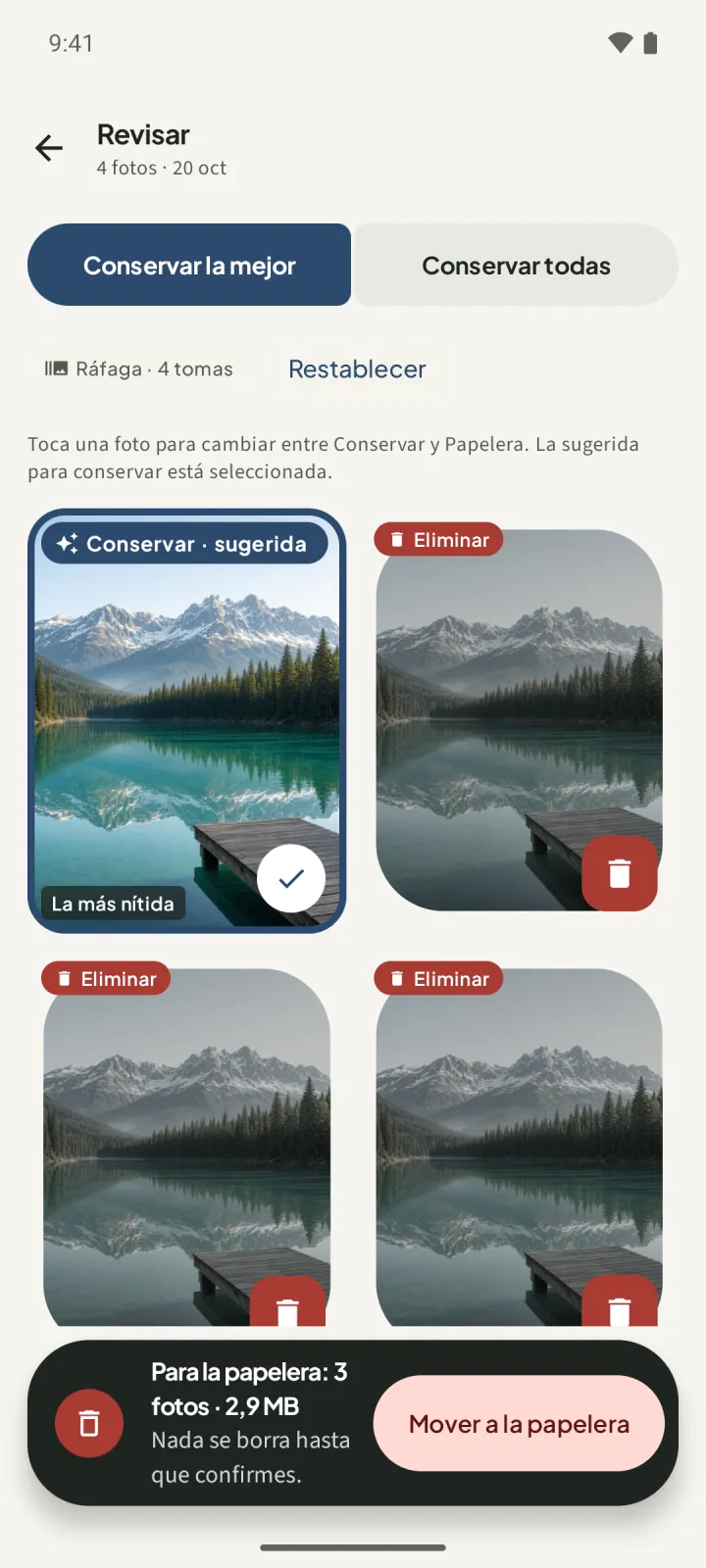
- Cada grupo marca una foto como Conservar · sugerida. Una foto también puede llevar la etiqueta La más nítida. Puedes cambiar cualquiera de las dos.
Cómo borrar fotos duplicadas en SparePix
- Abre SparePix y da accesoToca Permitir todas, o Seleccionar fotos para escanear solo las fotos que elijas. SparePix escanea solo lo que le permites.
- Escanea tus fotosEn Inicio, toca Escanear fotos. Cuando termina el escaneo, la tarjeta muestra los MB por revisar y cuántos grupos similares encontró.
- Abre un grupoToca Empezar a deslizar para ver los grupos uno por uno, o toca Ver todo. Abre un grupo en Fotos similares.
- Revisa la foto sugeridaLa foto marcada Conservar · sugerida es la que SparePix conservaría. Toca cualquier otra foto para cambiarla entre Conservar y Eliminar.
- Ajusta el grupoConservar la mejor conserva la foto sugerida y marca el resto para la Papelera. Conservar todas quita las marcas, así que todas las fotos se quedan.
- Confirma el borradoLa barra de abajo muestra cuántas fotos y MB están marcados. Toca Mover a la papelera, revisa la cantidad y los MB en la ventana y vuelve a tocar Mover a la papelera.
Mira la ventana antes de confirmar. La ventana muestra la cantidad de fotos y los MB que se liberarán. Lee la línea que dice adónde van las fotos y luego decide.
Revisa adónde van las fotos
Lo que pasa después de confirmar depende de tu versión de Android, y la ventana te dice qué caso aplica:
- Android 11 y versiones posteriores: la ventana dice que las fotos van a la Papelera. La app indica que puedes restaurarlas desde ahí durante 30 días.
- Android 10 y versiones anteriores: la ventana dice Eliminar definitivamente y que las fotos no se pueden restaurar desde la app.
La ventana también dice Las fotos nunca salen de este teléfono.
Cómo borrar fotos duplicadas sin SparePix
Puedes hacerlo con la app de galería que ya tiene tu teléfono. Lleva más tiempo, porque tú comparas las fotos.
- Busca el díaAbre la app de galería y ve al día en que se tomaron las copias. Las copias suelen quedar una al lado de la otra en la cuadrícula.
- Compara cada parAbre cada copia y mira la hora y el tamaño. Conserva la versión que quieras y verifica que las tomas de verdad coincidan antes de seguir.
- Selecciona y borraMantén presionada cada copia que no necesitas, selecciónala y usa el ícono de borrar. Avanza un día a la vez.
- Revisa la PapeleraAbre la Papelera o el álbum de eliminados recientes de tu app de galería y revísalo antes de vaciarlo. Cada app guarda las fotos borradas por un tiempo distinto.
El método manual funciona, pero no agrupa los casi duplicados por ti ni muestra los MB antes de borrar. Esa es la parte que SparePix hace en el teléfono.
Antes de borrar nada
- Verifica que una copia no sea la única que tienes, sobre todo si son fotos que te mandaron otras personas.
- Revisa un grupo a la vez. Un grupo de fotos similares puede incluir dos momentos distintos que se parecen.
- Revisa solo los grupos que quieras. Deja el resto para después.
Preguntas frecuentes sobre borrar fotos duplicadas en Android
¿SparePix puede borrar la foto equivocada?
No se quita ninguna foto hasta que tocas Mover a la papelera y confirmas en la ventana. Puedes cambiar la foto sugerida en cualquier grupo, y Conservar todas deja el grupo intacto.
¿Solo encuentra duplicados exactos?
No. SparePix agrupa las copias exactas y también las fotos similares: ráfagas, fotos guardadas de nuevo y recortes leves. Cada grupo es una sugerencia que tú revisas.
¿Sube mis fotos?
No. La comparación se hace en tu teléfono. SparePix no sube tu galería y no necesita cuenta.
¿Puedo recuperar las fotos?
En Android 11 y versiones posteriores, un borrado confirmado mueve las fotos a la Papelera, y la app indica que puedes restaurarlas durante 30 días. En Android 10 y versiones anteriores, el borrado es permanente después de confirmar, y la ventana lo dice.
¿Funciona si solo permito algunas fotos?
Sí. SparePix escanea solo las fotos que permites, y la pantalla de Inicio muestra una tarjeta de Acceso limitado para indicarlo.
¿Es gratis?
Escanear y revisar es gratis, con 15 borrados de fotos gratis en total. Un desbloqueo único quita el límite de borrados. No hay suscripción.
Relacionado: eliminar fotos repetidas, limpiar fotos en ráfaga (en inglés) y recuperar fotos borradas de la Papelera.
Hazlo en tu teléfonoDescarga gratis. Escanear y revisar es gratis, con 15 borrados gratis. Un desbloqueo único quita el límite. Las fotos se quedan en el dispositivo.