iPhone
Cómo ocultar fotos en iPhone
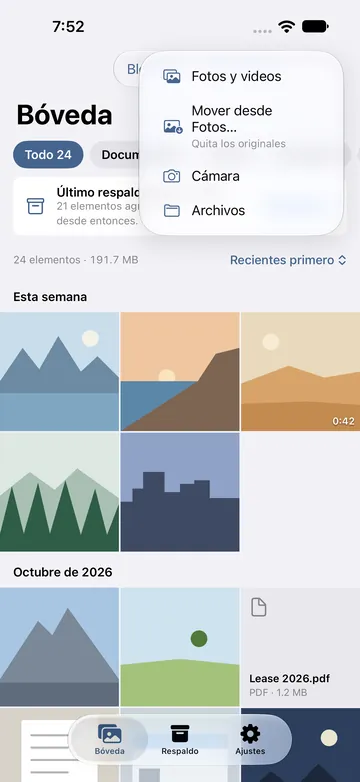
Escondo cifra tus fotos en el iPhone y las protege con un patrón. Mover desde Fotos las agrega a la bóveda y quita los originales, que esperan 30 días en Eliminados recientemente hasta que vacíes ese álbum.
Antes de empezar
Necesitas iOS 18 o posterior. No hay que crear ninguna cuenta. La bóveda gratis guarda 100 fotos, 10 videos y 25 archivos más, sin límite de tiempo. Exportar, respaldar y restaurar siempre es gratis.
Crea tu bóveda
- Abre Escondo y toca Crear bóveda. Antes verás tres páginas de introducción. Puedes tocar Omitir.
- Dibuja un patrón. Usa 6 puntos o más y cambia de dirección al menos una vez. Dibújalo otra vez para confirmarlo.
- Anota las 9 palabras. En papel y en este orden. Abren esta bóveda si olvidas el patrón, y abren sus archivos de respaldo. No tomes una captura de pantalla: el iPhone no puede bloquearla aquí y guardaría las palabras en Fotos. Toca Ya las anoté.
- Verifica tu frase. Escribe tres de tus palabras. Si tocas Después, la bóveda guarda hasta 10 elementos hasta que verifiques la frase.
Mueve tus fotos a la bóveda
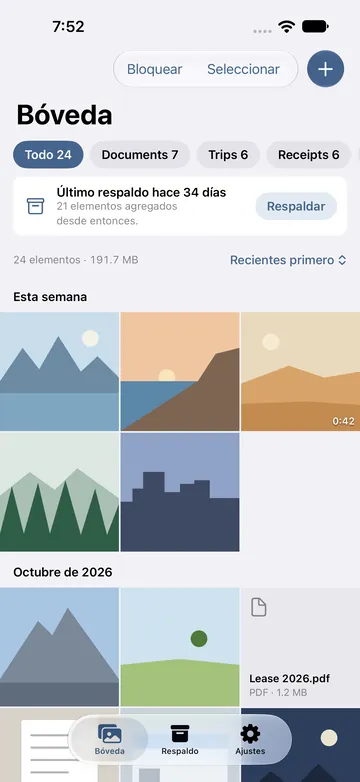
- Toca el botón más y luego Mover desde Fotos. El menú dice: Quita los originales.
- Permite el acceso a las fotos. Todas, o solo las que elijas. Nunca se requiere acceso total: con acceso limitado, toca Administrar y luego Seleccionar más fotos.
- Elige qué mover. Toca Mover.
- Espera mientras Escondo cifra y verifica cada una. Mantén Escondo abierto hasta que termine.
- Confirma la eliminación. El iPhone pregunta una vez. Los originales van a Eliminados recientemente por 30 días.
- Vacía Eliminados recientemente. Abre ese álbum en Fotos y elimínalos ahí.
Por qué importa Eliminados recientemente
El iPhone no elimina las fotos para siempre al instante. Los originales esperan 30 días en Eliminados recientemente, y quien pueda abrir Fotos puede llegar a ellos hasta que vacíes el álbum. Con Fotos de iCloud activado, los originales también se quitan de tus otros dispositivos.
Respaldos y capturas de pantalla
La bóveda está excluida de los respaldos de iCloud y de Finder. El archivo de respaldo se guarda desde Escondo a través de Archivos, por ejemplo en iCloud Drive.
El iPhone no permite bloquear las capturas de pantalla. Escondo cubre la pantalla en el selector de apps y mientras se graba la pantalla, y te avisa cuando se toma una captura. Esa captura queda en Fotos sin cifrar: elimínala ahí.
Preguntas frecuentes
¿Mis fotos desaparecen de Fotos después de moverlas?
Solo cuando vacías Eliminados recientemente. Hasta entonces los originales siguen ahí hasta 30 días.
¿Tengo que dar acceso a todas mis fotos?
No. Puedes permitir solo las que elijas. Nunca se requiere acceso total.
¿Escondo puede bloquear las capturas de pantalla en iPhone?
No. iOS no lo permite. Escondo cubre la pantalla al cambiar de app y al grabar la pantalla, y te avisa cuando se toma una captura.
¿La bóveda va en mi respaldo de iCloud?
No. Está excluida de los respaldos de iCloud y de Finder. Guarda un archivo de respaldo desde Escondo en Archivos.
¿Y si olvido el patrón?
Usa las 9 palabras de recuperación: escribe las palabras y dibuja un patrón nuevo. Sin el patrón y sin las palabras, nadie puede abrir la bóveda, ni siquiera nosotros. Mira ¿Olvidaste el patrón de tu bóveda?
¿Es gratis?
La bóveda gratis guarda 100 fotos, 10 videos y 25 archivos más, sin límite de tiempo. Exportar, respaldar y restaurar siempre es gratis. Paga una vez para quitar los límites. Nunca se convierte en suscripción.
Guías relacionadas
- How to hide videos on iPhoneEnglish
- How to lock photos on iPhone (Hidden album vs a vault)English
- Offline photo vault: no account, no cloudEnglish
- Move hidden photos to a new phone (Android and iPhone)English
- Página de la app Escondo
- Cómo Escondo protege tus archivos (página de seguridad, en inglés)