Une photo d’un papier n’est pas un PDF
La photo d’un bail est de travers, on y voit la table en dessous, et il faut un fichier par page. Quelqu’un qui te demande « un PDF » veut des pages bien à plat, recadrées et réunies dans un seul fichier.
Filetray s’en charge avec l’appareil photo que tu as déjà. Sur la plupart des téléphones, il ouvre le scanner de documents de Google, qui détecte les bords de la page et recadre chaque page à ta place. Les pages forment un seul PDF dans ta bibliothèque Filetray, et leurs mots peuvent être lus sur le téléphone pour que tu puisses les chercher plus tard.
Avant de scanner
- Pose le papier sur une surface unie et plus sombre pour que les bords ressortent.
- Scanne à la lumière du jour ou dans une pièce bien éclairée, et évite que ton ombre tombe sur la page.
- Tiens le téléphone bien à plat au-dessus de la page, sans l’incliner.
Comment scanner un document dans Filetray
- Touche Scanner un documentOuvre Filetray et touche Scanner un document en bas de la bibliothèque (quand la bibliothèque est vide, le bouton affiche Scanner ton premier document). Autorise l’appareil photo si Android te le demande.
- Capture la pagePlace le téléphone au-dessus du papier. Le scanner détecte les bords et recadre la page. Ajuste le cadrage si un coin est mal placé.
- Ajoute les autres pagesSi le papier compte d’autres pages, continue de scanner dans la même session. Chaque page ajoutée va dans le même PDF.
- Termine le scanTermine dans le scanner. Filetray enregistre les pages et ouvre le nouveau document, intitulé Scan.
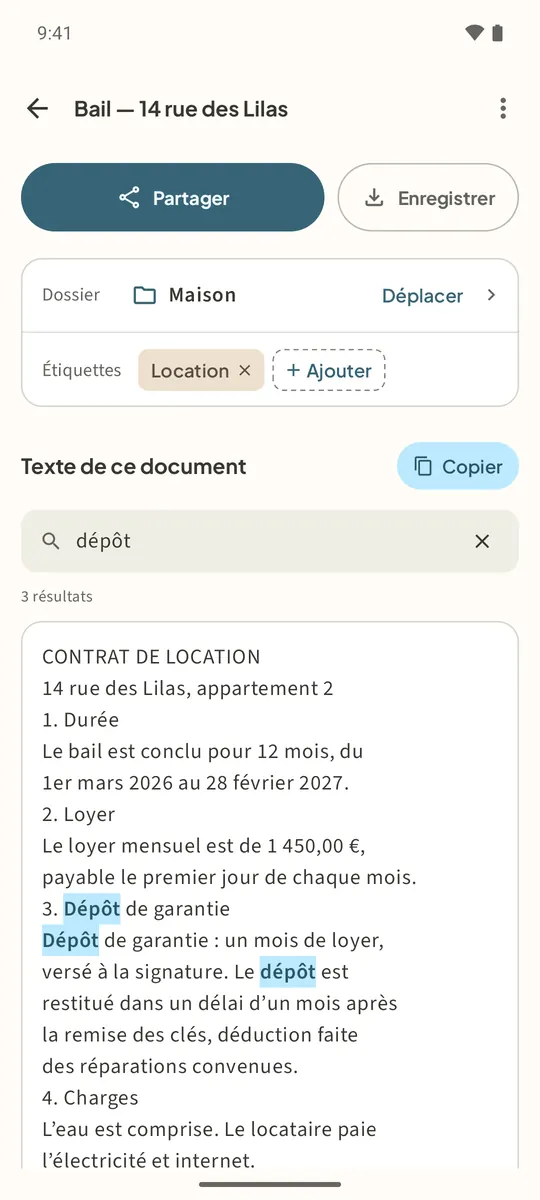
- Donne-lui un nomTouche le crayon à côté du titre, saisis un nom que tu chercheras plus tard, par exemple Bail — 14 rue des Lilas, puis touche Renommer.
- Partager ou EnregistrerTouche Partager pour envoyer le PDF par e-mail ou par une messagerie, ou Enregistrer pour choisir un dossier dans Fichiers. Le PDF reste aussi dans ta bibliothèque.
Pas de scanner Google sur ton téléphone ? Si le scanner de documents de Google n’est pas disponible, Filetray ouvre son propre appareil photo. Touche Ajouter la page pour prendre chaque photo, fais glisser les bords ou les coins pour recadrer, puis touche Terminé pour garder tes pages.
Ce que tu obtiens
Un PDF avec une page par scan, dans l’ordre où tu les as pris. La version gratuite garde jusqu’à 5 documents et ajoute une petite mention « Made with Filetray » en bas des PDF que tu partages ou enregistres. Filetray Lifetime, un achat unique, supprime la limite et cette mention.
Quand le document a été lu, le PDF contient aussi les mots reconnus dans un calque de texte invisible : les autres applis PDF peuvent alors y faire des recherches. Le guide OCR sur Android explique comment ça marche.
Besoin d’un PDF plus léger pour un formulaire en ligne ? Filetray ne compresse pas les fichiers ; ViaPDF peut ramener un PDF sous 2, 4 ou 5 Mo directement sur le téléphone (guide en anglais).
Scanne-le une fois. Retrouve-le plus tard.Gratuit à télécharger et à utiliser jusqu’à 5 documents. Filetray Lifetime est un achat unique, et Google Play affiche le prix dans ta devise.
Scanner un document en PDF : questions fréquentes
Le scan est-il enregistré dans ma galerie ?
Non. Les pages vont dans ta bibliothèque Filetray, pas dans ta galerie de photos. Utilise Enregistrer quand tu veux une copie du PDF dans Fichiers.
Puis-je scanner une photo que j’ai déjà prise ?
Oui. Touche le bouton Importer des photos à côté de Scanner un document pour en faire un nouveau document, ou ouvre un document, touche Pages puis Ajouter des pages depuis tes photos pour les ajouter au document.
Combien de pages un scan peut-il compter ?
Jusqu’à 100 pages dans une même session de scan. Tu peux ensuite ajouter d’autres pages au même document.
Ai-je besoin d’un compte ?
Non. Tu n’as besoin de te connecter nulle part, et les pages ne sont pas envoyées.