Un document, un fichier
Envoyer page 1.jpg, page 2.jpg et page 3.jpg, c’est laisser le travail à celui qui reçoit. Un seul PDF de plusieurs pages garde les pages ensemble et dans l’ordre.
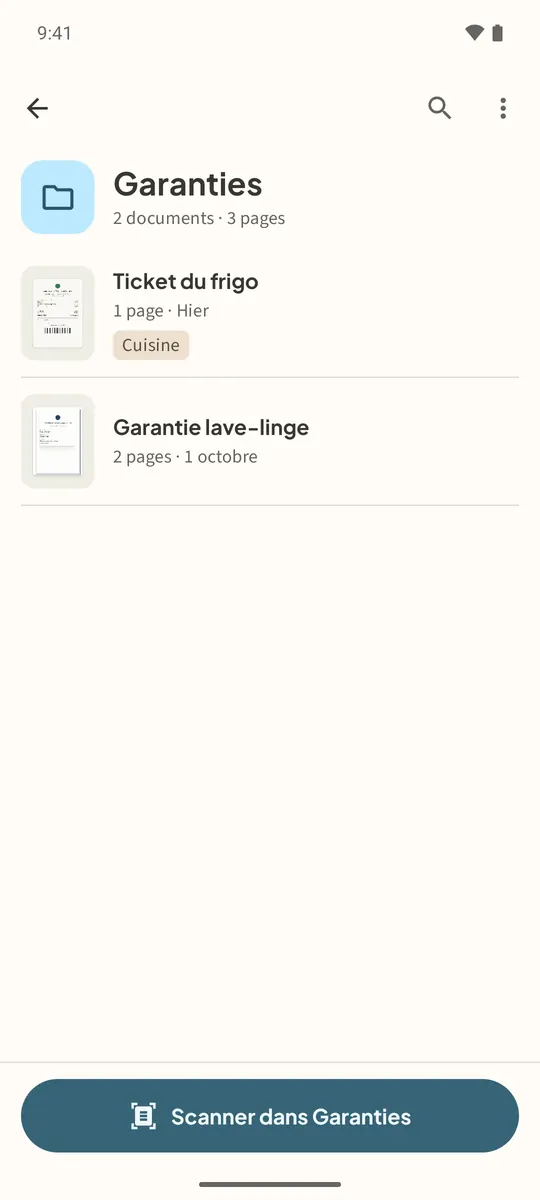
Dans Filetray, un document est ce PDF unique. Chaque page scannée pendant une session s’y ajoute, et tu peux revenir plus tard pour ajouter la page oubliée, remettre une page à sa place ou retirer une page floue.
Scanne une pile de feuilles dans un seul PDF
- Lance un seul scan pour toute la pileTouche Scanner un document et scanne la première page.
- Continue d’ajouter des pagesReste dans le scanner et capture la page suivante, puis la suivante. Chacune s’ajoute au même scan, jusqu’à 100 pages.
- Termine une seule foisTermine le scan après la dernière page. Filetray ouvre un seul document avec toutes les pages ; l’indicateur de l’aperçu affiche Page 1 sur N.
- Ajoute une page oubliéeDans le document, touche Pages, puis Scanner d’autres pages ou Ajouter des pages depuis tes photos. Les nouvelles pages se placent à la fin.
- Corrige l’ordreDans Pages, touche une page pour la sélectionner, puis Avant ou Après pour la déplacer. Le bouton Retirer l’enlève du document.
- Envoie le PDF uniqueReviens au document et touche Partager ou Enregistrer. Toutes les pages partent dans un seul fichier.
Retirer la dernière page supprime le document. Filetray te prévient d’abord : « C’est la dernière page. La retirer supprime le document. »
Tes pages sont déjà dans des PDF séparés ?
Filetray crée un PDF à partir des pages que tu scannes ou que tu choisis dans tes photos. Si les pages sont déjà des fichiers PDF sur ton téléphone, c’est le travail d’un outil PDF : consulte le guide ViaPDF Fusionner des fichiers PDF sur Android (en anglais).
Scanne-le une fois. Retrouve-le plus tard.Gratuit à télécharger et à utiliser jusqu’à 5 documents. Filetray Lifetime est un achat unique, et Google Play affiche le prix dans ta devise.
Plusieurs pages, un seul PDF : questions fréquentes
Y a-t-il une limite de pages ?
Une session de scan accepte jusqu’à 100 pages. Tu peux ensuite ajouter d’autres pages au même document avec Scanner d’autres pages ou Ajouter des pages depuis tes photos.
Un document de plusieurs pages compte-t-il comme plusieurs documents ?
Non. La version gratuite compte les documents, pas les pages : un contrat de 12 pages compte pour un seul de tes 5 documents gratuits.
Puis-je ajouter des photos de ma galerie comme pages ?
Oui. Dans un document, touche Pages, puis Ajouter des pages depuis tes photos, et choisis les images dans l’ordre.