Quando usar esta ferramenta
Use Imagens para PDF quando o que você tem são imagens: fotos de páginas em papel tiradas com a câmera, capturas de tela ou arquivos JPG e PNG que alguém mandou. Se você já tem PDFs, use o Juntar para juntá-los. O ViaPDF não tira as fotos, então tire antes com o app da câmera.
Ordem e rotação
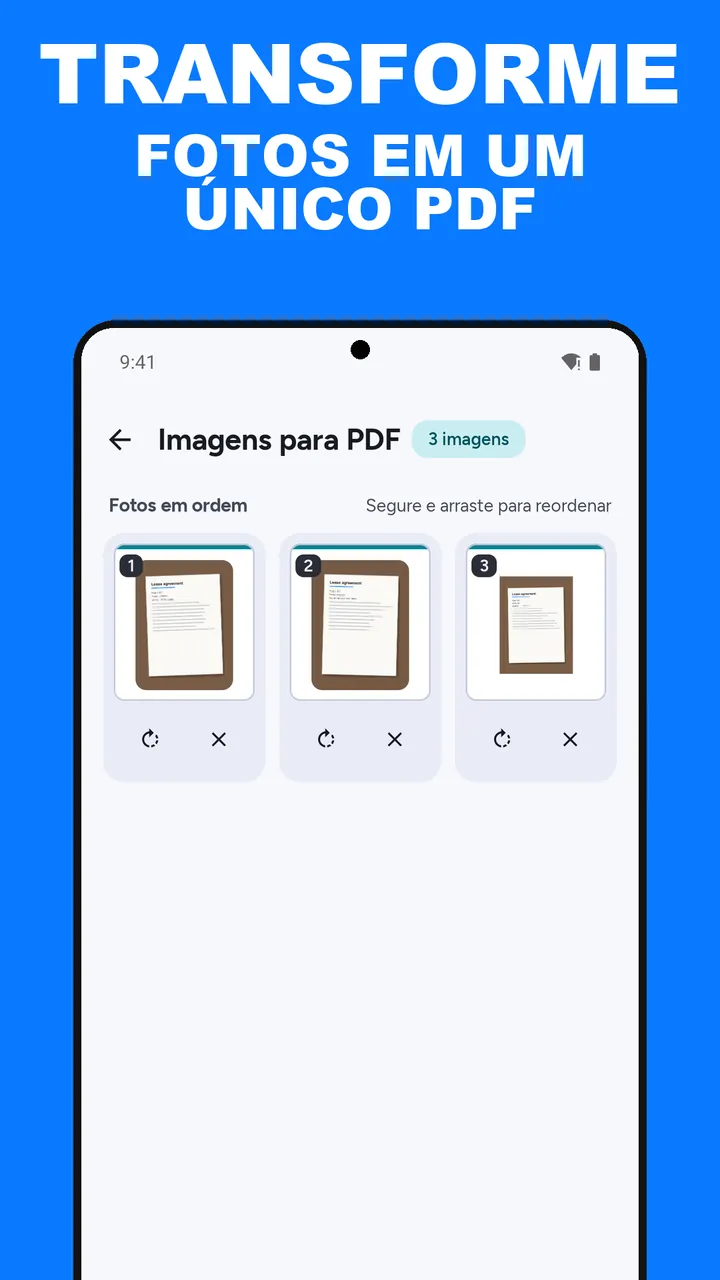
As fotos aparecem em Fotos em ordem, numeradas como ficarão no PDF. Segure uma foto e arraste para movê-la. Cada foto tem um botão que gira 90° e um × que remove, com Desfazer se você se arrepender.
Fotos tiradas com o celular deitado costumam sair na posição certa, porque o ViaPDF lê a orientação que a câmera gravou. Use o botão de girar nas que não saírem.
Como fica o PDF
Cada foto vira uma página, e a página assume o formato da foto, então não sobram bordas brancas. As páginas têm mais ou menos a altura de uma folha A4, por isso o PDF imprime em um tamanho razoável. O arquivo se chama Images.pdf.
O texto das fotos ainda não pode ser selecionado. Se você precisa pesquisar ou copiar, abra o novo PDF no OCR e toque em Salvar PDF pesquisável.
Grande demais para enviar?
Fotos de celular são grandes, então um PDF de dez páginas pode chegar a vários megabytes. Se um formulário ou app de e-mail tem um limite, abra o Images.pdf no Comprimir e use Ajustar a um tamanho: veja como comprimir um PDF para 2, 4 ou 5 MB.
Como criar um PDF a partir de fotos no ViaPDF
- Abra Imagens para PDFNa aba Ferramentas, em Juntar e dividir, toque em Imagens para PDF.
- Escolha as fotosToque em Escolher fotos e selecione as fotos da sua galeria. O ViaPDF só enxerga as fotos que você escolhe e não pede nenhuma permissão.
- Coloque em ordemEm Fotos em ordem, segure uma foto e arraste para o lugar dela. O botão de mais adiciona outras fotos.
- Ajuste as fotos deitadasToque no botão de girar embaixo da foto para girá-la 90°. Toque em × para remover uma e em Desfazer para trazê-la de volta.
- Toque em Criar PDFCada foto vira uma página. O PDF é criado no seu celular.
- Veja a prévia e salve ou compartilheToque no ícone de olho para conferir as páginas e depois em Salvar ou Compartilhar o Images.pdf. A primeira exportação é grátis.
Veja em 22 segundos
Os mesmos passos em um vídeo curto. Ele só carrega do YouTube quando você toca em reproduzir.
Faça isso no seu celularBaixe grátis. A primeira exportação é grátis. Depois, pagamento único: o Google Play mostra o preço do seu país. O arquivo fica no aparelho até você compartilhar.
Perguntas frequentes sobre JPG para PDF
Minhas fotos são enviadas para algum lugar?
Não. O PDF é criado no seu celular. O ViaPDF só lê as fotos que você seleciona, e o PDF só sai do aparelho quando você toca em Salvar ou Compartilhar.
Isso altera as fotos da minha galeria?
Não. O ViaPDF trabalha com cópias. Girar ou remover uma foto aqui não mexe no original.
Posso escanear com a câmera no ViaPDF?
Não. Tire as fotos com o app da câmera e depois escolha-as em Imagens para PDF.
Quantas fotos posso adicionar?
Quantas o seu celular aguentar. Para um conjunto muito grande, o ViaPDF avisa antes de começar, e você pode criar o PDF mesmo assim.
Funciona com capturas de tela e arquivos PNG?
Sim. Fotos JPG e PNG e capturas de tela da sua galeria funcionam. Cada uma vira uma página.