Solo puedes recuperar lo que sigue guardado en algún lugar
Android no tiene un archivo oculto con todo lo que copiaste. Recuperar texto copiado significa revisar, en este orden: el portapapeles actual, el historial corto de tu teclado y, si ya estaba guardando clips, un gestor como Soloclip.
- Pega una vez. Si no copiaste nada después, el texto sigue en el portapapeles del sistema.
- Abre el portapapeles del teclado. Gboard y Samsung pueden mostrar todavía los elementos anteriores durante una hora o un día.
- Busca en el Historial de Soloclip. Si Soloclip capturó esa copia, unas pocas letras de la dirección o de la nota bastan para encontrarla.
Si las tres opciones están vacías, el clip se perdió. Lo útil es empezar a guardar antes de la próxima copia importante.
Cómo te ayuda Soloclip la próxima vez
El Historial es una lista con búsqueda de clips de texto en este teléfono. El historial y la búsqueda son gratis e ilimitados. Los clips sin fijar se guardan 30 días por defecto. Los fijados, parte del desbloqueo de pago único, nunca se borran solos.
Compartir sirve cuando ya tienes el texto en pantalla. En muchas apps, Compartir → Soloclip agrega el párrafo aunque nunca hayas tocado Copiar.
Recupera un clip en Soloclip
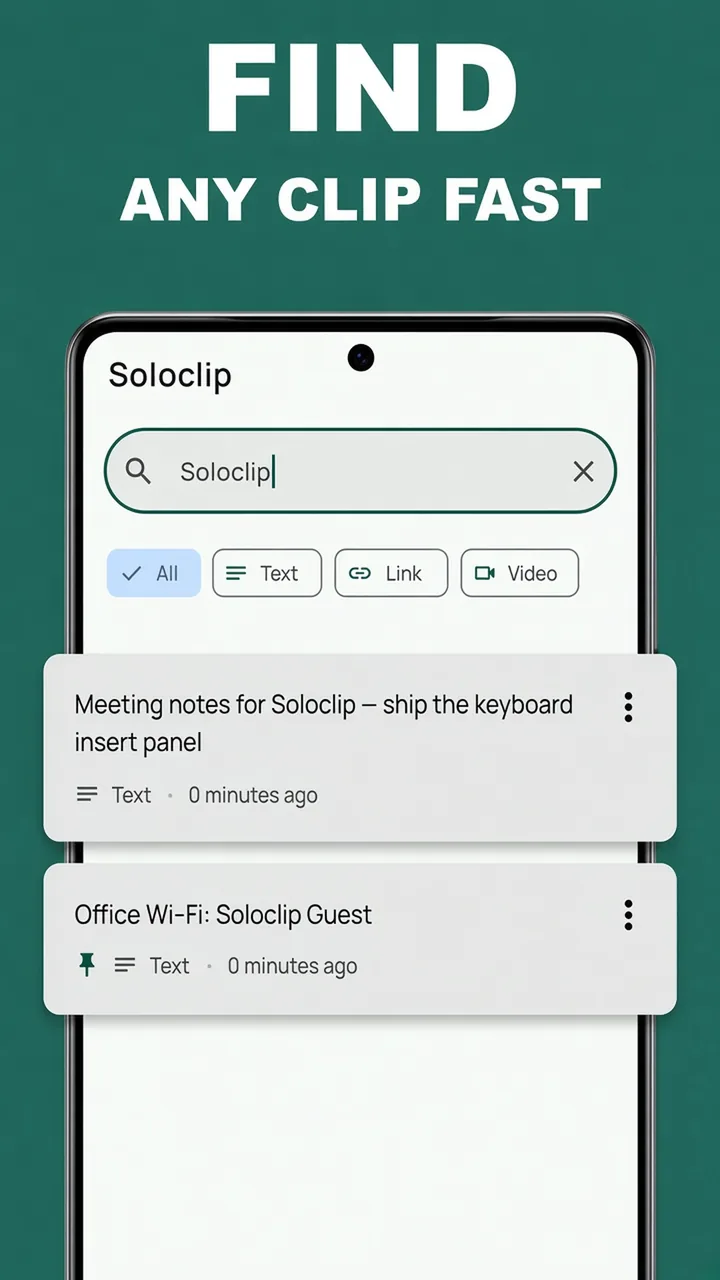
Busca en lugar de desplazarte por la lista. Basta con una palabra única: el nombre de una calle o el título de una reunión.
- Abre SoloclipVe a la pestaña Historial. Los clips más nuevos están arriba.
- Busca una palabra que lo distingaEscribe parte de la dirección, el nombre de la red Wi-Fi o una palabra de la nota. Aparecen las tarjetas que coinciden.
- Toca la tarjeta para volver a copiarlaPégala en la app que necesites. No se envía nada a ningún servidor.
- Fíjalo para que no se pierdaCon Pro, fija el clip o ponlo en una carpeta de textos rápidos. Los fijados no pasan por la limpieza de 30 días.
- La próxima vez, guárdalo a propósitoSelecciona el texto y toca Guardar en Soloclip, o toca el mosaico Guardar clip, para que la próxima copia importante ya esté en el Historial.
Guarda el historial del portapapeles en este teléfonoDescarga gratis con historial ilimitado. Desbloquea una vez. Sin anuncios. Sin suscripción.
Preguntas frecuentes: Recuperar texto copiado
¿Puedo recuperar una copia de la semana pasada si nunca instalé una app?
Casi nunca. Gboard y Samsung solo guardan un período corto. Soloclip no puede reconstruir clips de antes de empezar a guardarlos.
¿Soloclip recupera clips eliminados?
No. Borrar y eliminar son definitivos. No hay copia de seguridad de tu portapapeles en la nube.
¿Y si el clip era una contraseña o un código de un solo uso?
La protección de datos sensibles oculta contraseñas y códigos, nunca los guarda en el almacenamiento y los borra en cinco minutos. No están pensados para recuperarse después.