El historial del portapapeles es una función del teclado, no un ajuste de Android
Cuando alguien busca el historial del portapapeles en Android, casi siempre quiere decir “muéstrame lo que copié hace una hora”. El sistema guarda un solo clip: el actual. El historial vive en Gboard, en el Teclado Samsung o en SwiftKey, o en un gestor de portapapeles.
Gboard
Toca un campo de texto. En la barra de herramientas, abre el menú y elige Portapapeles. La primera vez tienes que activarlo. Las copias recientes aparecen durante una hora, más o menos, salvo que las fijes. Tampoco puedes buscar entre semanas de copias.
Teclado Samsung
Activa la barra de herramientas del teclado, toca el ícono del portapapeles (o los tres puntos → Portapapeles) y fija lo que necesites. Los elementos sin fijar duran alrededor de un día: mejor que Gboard, pero sigue sin ser un gestor.
La vista previa de Android 13 y posteriores
Después de copiar, puede aparecer durante unos segundos una pequeña vista previa para editar o compartir ese clip. No es un historial.
Si la lista del teclado está vacía, el clip ya no está en el teclado. Un gestor solo guarda lo que captura de ahí en adelante. Instálalo antes de la próxima copia importante.
Cuando necesitas más que el portapapeles del teclado
Usa una app de historial del portapapeles cuando pegas la misma dirección cada semana, cuando copias información por partes o cuando quieres buscar. Soloclip guarda el texto en este teléfono, te deja buscar en el Historial e inserta desde su teclado. No sube los clips y no usa Accesibilidad.
Cómo guardar el historial del portapapeles en Soloclip
Así captura, sin trucos: el panel del teclado, la app en primer plano, compartir o seleccionar y guardar, o el mosaico Guardar clip. Es el camino fiable en Android 10 y posteriores.
- Instala SoloclipDescárgala en Google Play y abre la app. No hay que registrarse.
- Activa el teclado SoloclipEn la app, Ajustes te lleva a los métodos de entrada del sistema. Activa Soloclip y luego cámbiate a él desde el selector de teclado.
- Copia como siempreCopia texto en Chrome, Mensajes o Maps. Si el panel del teclado Soloclip está abierto o la app está en primer plano, el clip llega al Historial. En cualquier otro lugar, selecciona el texto y toca Guardar en Soloclip.
- Abre el Historial para ver la listaBusca desde el campo de arriba. Toca una tarjeta para volver a copiarla.
- Fija lo que no puedes perderDesbloquea una vez para fijar clips y conservarlos más allá de la limpieza de 30 días de los clips sin fijar.
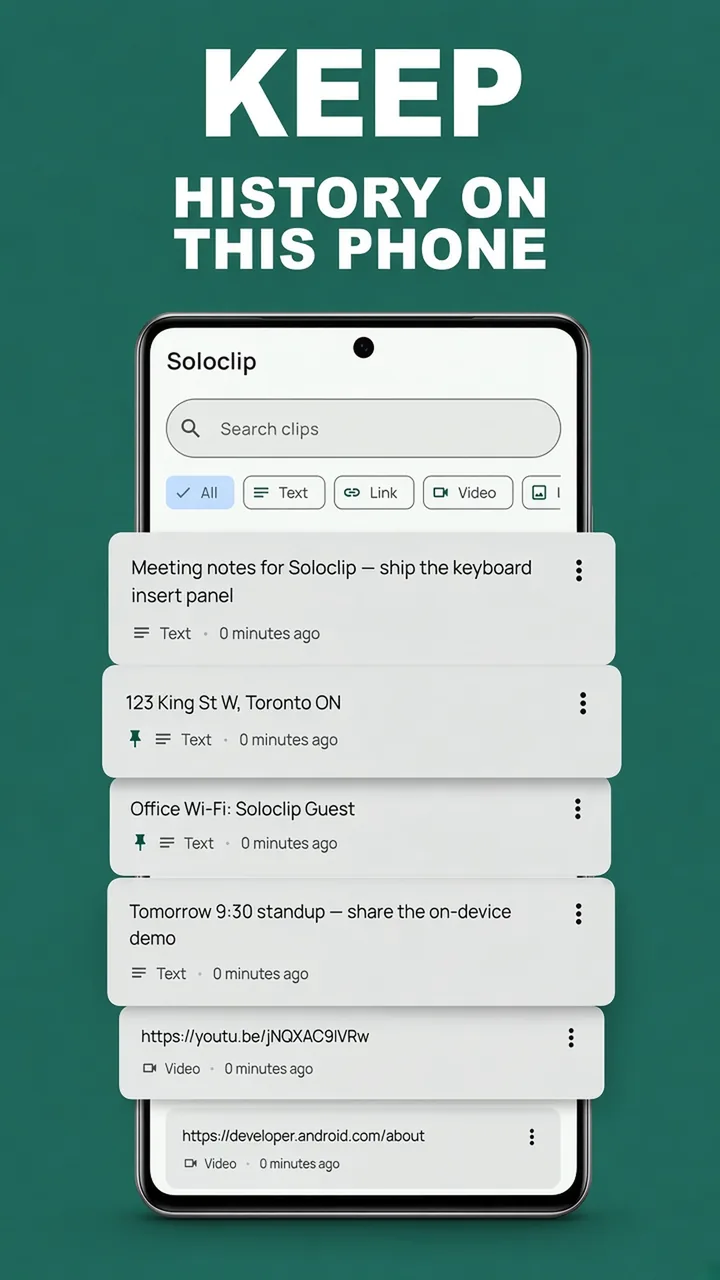
Guarda el historial del portapapeles en este teléfonoDescarga gratis con historial ilimitado. Desbloquea una vez. Sin anuncios. Sin suscripción.
Preguntas frecuentes: Historial del portapapeles
¿Dónde está el historial del portapapeles en Android?
Abre un campo de texto y toca el ícono del portapapeles en la barra del teclado (Gboard, Samsung o SwiftKey). Es una lista corta que pertenece al teclado, no una app de historial completa.
¿Por qué desapareció el texto que copié?
Gboard borra los clips sin fijar después de una hora, más o menos. Samsung los guarda cerca de un día. Además, la siguiente copia reemplaza el portapapeles del sistema.
¿Puedo buscar en el historial del portapapeles?
Los teclados que vienen con el teléfono en general no lo permiten. La búsqueda de Soloclip recorre los clips guardados en este teléfono.