Timers de apps no Bem-estar digital
Abra Configurações > Bem-estar digital e controles parentais, toque em um app no painel e defina um timer. Quando o tempo acaba, o Android pausa o app até a meia-noite.
Funciona, mas o timer sai na mesma tela em poucos toques, e não dá para bloquear um app em certos horários nem fazer você esperar antes de desligar.
O que um limite precisa para funcionar
- Uma tela de pausa que aparece por cima do app, não um aviso que você dispensa.
- Horas bloqueadas para a noite ou o trabalho, não só minutos por dia.
- Algo que segure você antes de desligar: um PIN ou uma espera curta.
Como colocar um limite em um app com o Muto
- Dê Acesso ao uso e Sobrepor a outros appsO Muto usa o Acesso ao uso para saber qual app está aberto, e Sobrepor a outros apps para a tela de pausa. Ele nunca pede acessibilidade.
- Toque em Limites e depois em Novo limiteAbra a aba Limites e toque em Novo limite. Você também pode abrir um app em Hoje e tocar em Definir um limite.
- Escolha um appEscolha o app. O Muto mostra quanto você usou hoje e nesta semana.
- Defina os minutos por diaEscolha de 5 minutos a 3 horas por dia.
- Adicione horas bloqueadas (opcional)Em Horas bloqueadas, escolha Trabalho ou Personalizar, por exemplo das 22:00 às 07:00, para bloquear o app nesses horários.
- Escolha um modo e salveSuave · mais 5 min deixa você pedir mais tempo algumas vezes por dia. Rígido · PIN deixa o app bloqueado, a menos que você digite seu PIN. Toque em Salvar limite.
Veja em 17 segundos
Os mesmos passos em um vídeo curto. Ele carrega do YouTube só quando você dá play.
O que acontece quando o tempo acaba
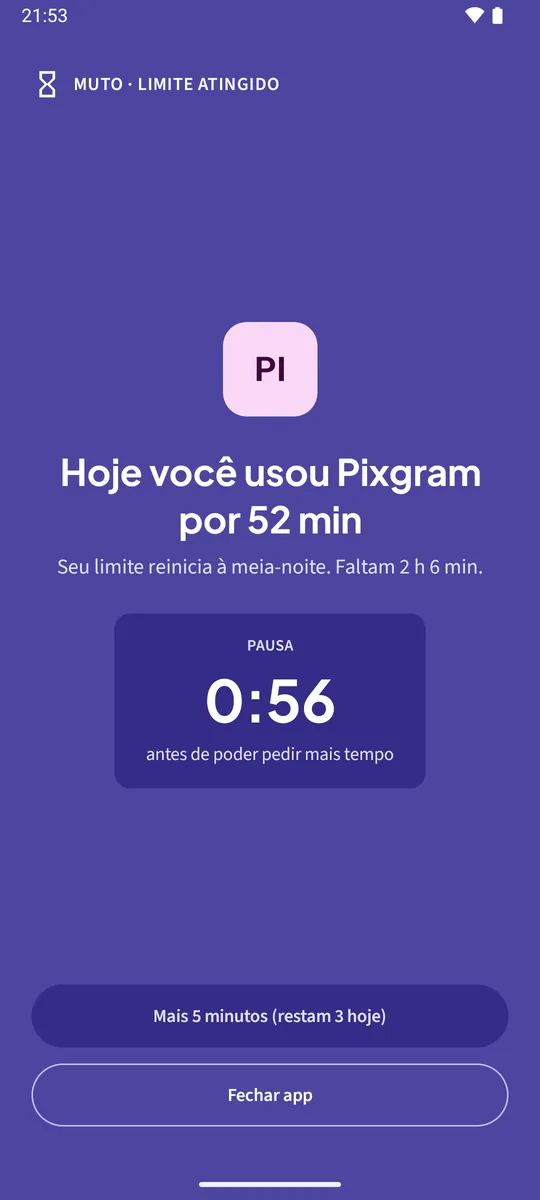
O Muto mostra uma tela de pausa por cima do app: limite atingido e quando ele zera. No modo Suave você pode pegar mais 5 minutos, 3 vezes por dia. No modo Rígido o app fica bloqueado pelo resto do dia, ou até o horário bloqueado acabar, a menos que você digite seu PIN. Fechar app leva você para a tela inicial.
Espera antes de desligar faz você aguardar 10 minutos antes de poder desligar um limite, para um momento de cansaço não desfazer tudo.
Sem serviço de acessibilidade. A maioria dos bloqueadores pede acessibilidade, que deixa um app ler a sua tela. O Muto só lê qual app está aberto pelas estatísticas de uso do Android, e não tem permissão de internet.
Grátis e Full
A versão grátis inclui um limite no modo Suave. O Muto Full, uma compra única, dá limites ilimitados e o modo Rígido.
Um limite é um freio, não uma prisão: você sempre pode desinstalar o Muto ou tirar as permissões dele. Para a maioria das pessoas, uma pausa na hora certa já basta.
Guarde suas notificações. Veja para onde vai seu tempo.Experimente grátis: 3 dias de histórico de notificações, 7 dias de tempo de tela e um limite. O Muto Full é uma compra única, e o Google Play mostra o preço na sua moeda.
Limitar o tempo de uso de aplicativos: perguntas
Dá para bloquear um app só à noite?
Sim. Em Horas bloqueadas escolha Personalizar e defina os horários, por exemplo das 22:00 às 07:00. Dá para combinar com minutos por dia.
E se eu precisar do app por um momento?
No modo Suave, pegue mais 5 minutos (3 vezes por dia). No modo Rígido, digite seu PIN.
Precisa de acessibilidade?
Não. O Muto usa o Acesso ao uso e Sobrepor a outros apps.
Posso limitar mais de um app?
A versão grátis tem um limite. O Muto Full tem limites ilimitados.