Lo que trae Android y dónde se queda corto
- Una alarma del Reloj con etiqueta. Abre la app Reloj, pon una alarma y escribe una etiqueta como “Llamar al banco”. Suena fuerte, pero es una alarma, no un recordatorio: no está en una lista y, cuando la apagas, se acabó.
- Un recordatorio en Google Calendar o Google Tasks. Queda en una lista, pero suele llegar como una notificación normal, con el sonido de notificación, una sola vez.
Lo que la mayoría busca está en medio: un recordatorio, con su texto y su lista, que suene con el sonido de alarma y no se quede en un solo aviso.
Lo que hace Insisto
Cualquier recordatorio de Insisto puede Sonar como alarma. Entonces usa el sonido de alarma en lugar del tono de notificación y, con Ignorar No molestar activado, suena aunque el celular esté en silencio. Y como todo recordatorio de Insisto, vuelve a avisarte cada pocos minutos hasta que tocas Hecho.
Cómo poner un recordatorio con alarma en Insisto
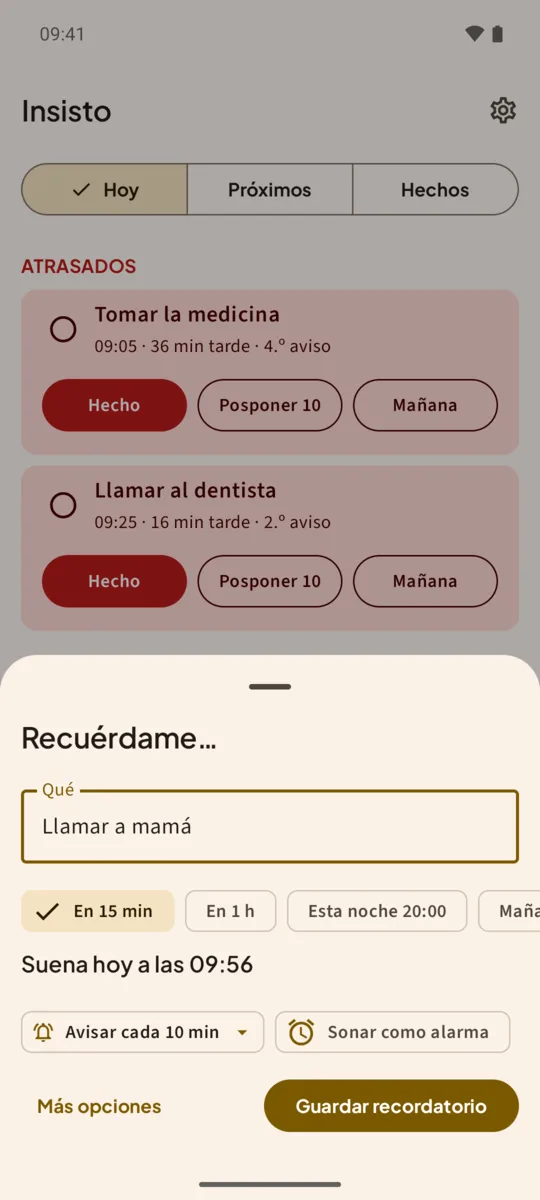
- Toca RecuérdameEl botón Recuérdame está abajo a la derecha en Hoy y abre la hoja Recuérdame…
- Escribe qué recordarEscríbelo en Qué, por ejemplo “Sacar el pastel del horno”.
- Elige la horaToca En 15 min, En 1 h, Esta noche o Mañana, o Elegir fecha y hora. Insisto muestra cuándo suena, por ejemplo Suena hoy a las 9:56.
- Toca Sonar como alarmaEl chip debajo de la hora convierte el recordatorio en alarma. Al lado ya viene Avisar cada 10 min.
- Guardar recordatorioToca Guardar recordatorio. A la hora que elegiste, suena con el sonido de alarma.
- Para No molestar, abre Más opcionesToca Más opciones (o abre el recordatorio después) y activa Ignorar No molestar. Si Android lo pide, permite que el canal Recordatorios que suenan como alarma ignore No molestar.
Cuando suena
La notificación muestra el recordatorio con tres botones: Hecho, Posponer 10 y Mañana. Si no haces nada, Insisto vuelve a sonar según el intervalo que elegiste, y la notificación dice qué aviso es y cuándo volverá a avisar. Tras 2 horas (o lo que elijas en Dejar de avisar tras), deja de sonar y la última notificación se queda hasta que tocas Hecho.
Pruébalo antes de confiar en él. Algunos celulares, sobre todo Samsung y Xiaomi, silencian las apps para ahorrar batería. En Insisto, abre Ajustes, toca Enviar un recordatorio de prueba en 10 s y bloquea el celular. Si no suena, mira qué hacer si los recordatorios no suenan en Samsung.
Recordatorios con alarma y No molestar
Solo los recordatorios que suenan como alarma pueden ignorar No molestar, y solo si tú lo permites. Los demás se quedan callados cuando el celular está en silencio, como debe ser. Así puedes dejar No molestar activado de noche y aun así oír el único recordatorio que no puede esperar.
Una notificación se descarta fácil.Insisto suena a tiempo y vuelve a avisarte cada pocos minutos hasta que tocas Hecho. Gratis para 3 recordatorios que insisten; ilimitados con una compra única, y Google Play muestra el precio de tu país.
Recordatorios con alarma: preguntas
¿Un recordatorio con alarma suena si el celular está en silencio?
Con Ignorar No molestar activado y el permiso dado al canal de recordatorios con alarma, sí. Si no, sigue los ajustes de sonido de tu celular.
¿Puedo hacer que todos suenen como alarma?
Sí, activa Sonar como alarma en cada uno. La mayoría lo deja para los pocos importantes, para que el sonido de alarma signifique algo.
¿Muestra una alarma a pantalla completa?
No. Suena con el sonido de alarma y muestra una notificación con Hecho, Posponer 10 y Mañana, que también funciona desde la pantalla de bloqueo.
¿Un recordatorio con alarma cuenta en la versión gratis?
La versión gratis permite 3 recordatorios que insisten a la vez. Sonar como alarma no cambia eso: un recordatorio con Sonar una vez no cuenta para nada.