Para onde vão os links copiados no Android
Um link copiado vai para a área de transferência do Android, o mesmo lugar do texto copiado. O sistema guarda um único clip, o atual, então a próxima coisa que você copiar substitui o link. Não existe uma página de links copiados nas Configurações. Qualquer histórico que você vê vem do teclado ou de um gerenciador de área de transferência.
Onde um link copiado ainda pode estar
Se você precisa ver um link copiado no celular, confira estes lugares, nesta ordem.
- Cole. Se você não copiou mais nada, o link continua na área de transferência.
- A barra de endereços do Chrome. Toque nela. Se o link ainda estiver na área de transferência, o Chrome pode mostrá-lo como sugestão.
- A área de transferência do teclado. O Gboard guarda as cópias recentes por cerca de uma hora, e o Teclado Samsung, por cerca de um dia.
- O histórico do navegador. Se você abriu a página, ela está no histórico do Chrome, mesmo que não esteja mais na área de transferência. Toque nos três pontos, depois em Histórico, e busque o nome do site.
- O app de onde você copiou. Muitas vezes é mais rápido achar a mensagem, a postagem ou o e-mail que tinha o link do que o próprio link.
Se ele não estiver em nenhum desses lugares, não tem mais como recuperar. A solução é guardar os links à medida que você copia.
Ver links copiados no Gboard ou no Teclado Samsung
Os dois teclados misturam os links com tudo o que você copiou. Eles não têm uma visualização só de links, então é preciso percorrer uma lista curta.
Gboard: toque em um campo de texto, abra o menu da barra de ferramentas e escolha Área de transferência. Se o Gboard pedir, ative. Ele não guarda nada até você ativar, então os links anteriores não vão aparecer. Fixe um link para mantê-lo por mais de uma hora.
Teclado Samsung: ative a barra de ferramentas do teclado e toque no ícone da área de transferência (ou nos três pontos → Área de transferência). Fixe o que precisar. Os itens não fixados duram cerca de um dia.
Guarde seus links copiados em um só lugar
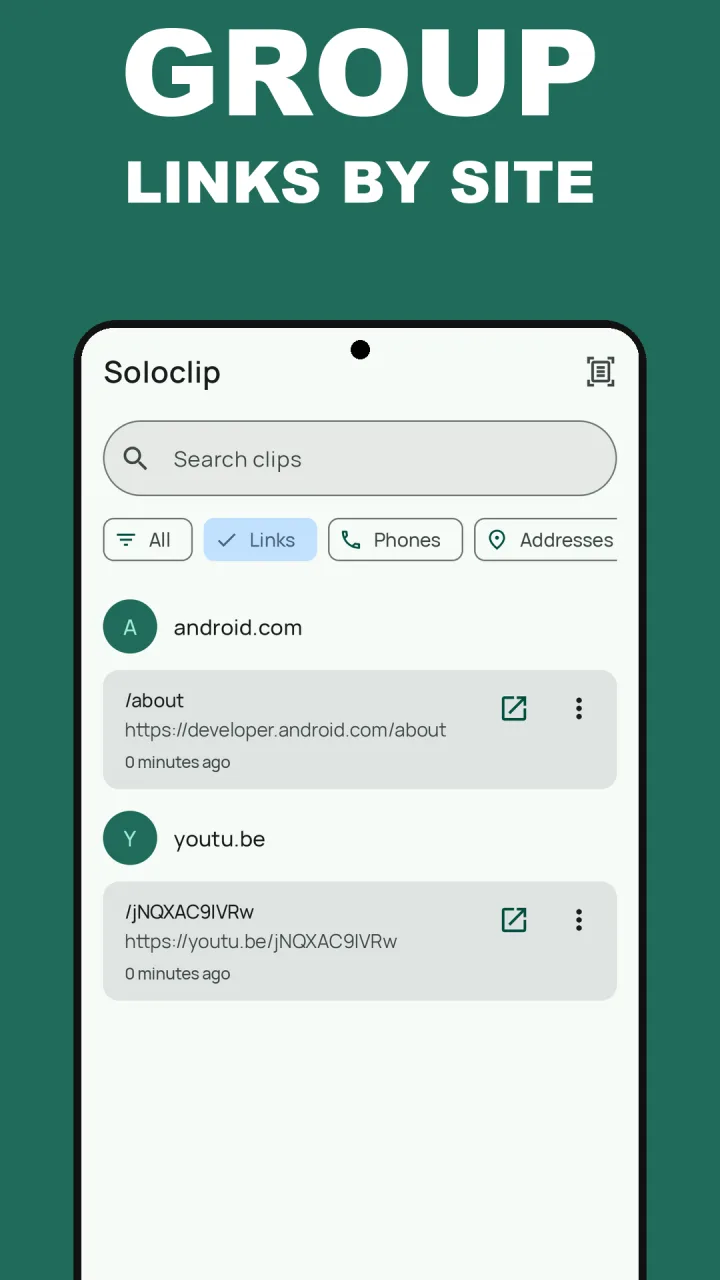
O Soloclip organiza o que você copia. Os links têm um filtro próprio no Histórico, e dentro dele ficam agrupados por site, então todos os links de vídeos ficam juntos, assim como todos os de lojas. Cada um tem um botão para abrir. Nada é baixado da internet para montar essa lista.
Não é um gerenciador de favoritos. Os clips não fixados são apagados depois de 30 dias por padrão. Fixe um link ou aumente o tempo de retenção nas Configurações se precisar que ele fique.
O que o Soloclip consegue e não consegue guardar
O Soloclip não lê a área de transferência em segundo plano e não usa Acessibilidade. Ele registra uma cópia em quatro casos: quando o painel do teclado dele está aberto, quando o app está em primeiro plano, quando você compartilha um texto com o app ou seleciona o texto e toca em Salvar no Soloclip, e quando você toca no bloco Salvar clip. Um link copiado fora desses casos não é salvo, então salve os links importantes na hora de copiar.
O Soloclip guarda apenas texto. Manter os clips por 7, 30 ou 90 dias é grátis. Manter o histórico por um ano ou para sempre, e fixar clips, fazem parte do desbloqueio com pagamento único. O Google Play mostra o preço na sua moeda. Se você só precisa dos links da última hora e nunca busca nada, a lista do Gboard ou do Samsung é suficiente.
Encontre um link no Soloclip
Os links que você copiar daqui para a frente ficam neste celular, sem conta e sem servidores do Soloclip.
- Instale o SoloclipGrátis no Google Play. O histórico é ilimitado e fica neste celular.
- Salve os links ao copiarAbra o Soloclip logo depois de copiar, copie com o painel do teclado Soloclip aberto, compartilhe a página com o Soloclip pelo navegador, selecione o link e toque em Salvar no Soloclip, ou toque no bloco Salvar clip depois de copiar.
- Toque no filtro LinksO Histórico mostra só links, agrupados por site.
- Busque se a lista for longaDigite parte do endereço. A busca passa por todos os clips do celular.
- Abra, copie ou compartilheO botão Abrir envia o link para o navegador. Toque no clip para copiar de novo.
Veja em 16 segundos
O vídeo só carrega do YouTube quando você aperta o play.
Guarde o histórico da área de transferência neste celularDownload grátis com histórico ilimitado. Desbloqueie uma vez. Sem anúncios. Sem assinatura.
Perguntas frequentes: Links copiados
Dá para recuperar um link que copiei antes de instalar o Soloclip?
Só se ele ainda estiver na área de transferência do teclado, ou se você abriu a página e ela aparece no histórico do navegador. O Soloclip não recupera o que foi copiado antes de ser instalado.
O Soloclip carrega prévias dos meus links?
Não. Ele não baixa títulos, ícones nem miniaturas. Os links são agrupados no celular pelo nome do site que aparece no endereço.
Os links são grátis ou fazem parte do desbloqueio?
Grátis. O histórico ilimitado, o filtro Links, a busca e a ação de abrir são grátis. Fixar clips e inseri-los pelo teclado fazem parte do desbloqueio com pagamento único.
Para onde vão os links copiados no Android?
Para a área de transferência, o mesmo lugar do texto copiado. Ela guarda um item só, então a próxima cópia substitui o link. O Gboard e o Teclado Samsung também guardam uma lista curta de cópias recentes.
Por quanto tempo os links copiados ficam no celular?
Na área de transferência do sistema, até a próxima cópia. No Gboard, cerca de uma hora se você não fixar, e no Teclado Samsung, cerca de um dia. No Soloclip, os clips não fixados ficam 30 dias por padrão, e você pode escolher 7, 30 ou 90 dias.